
Om du vill se och använda dina Outlook-kontakter i Google Gmail exporterar du dem från Outlook och importerar dem sedan till Google Gmail. Processen innehåller några steg, men det finns en guide där du leds genom dem.
Obs
Du kan bara exportera kontakterna i din kontaktlista, inte kontakterna i adressboken, vilket också omfattar personer från företagets globala adresslista (GAL) och andra typer av adresslistor, till exempel Internetkataloger för Lightweight Directory Access Protocol (LDAP).
Exportera kontakter från Outlook
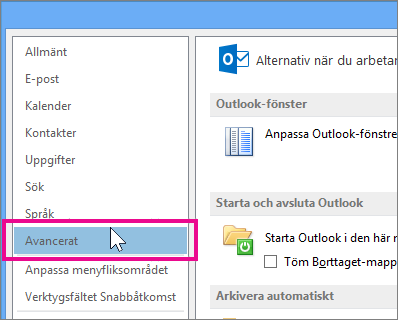
Klicka påAvancerade filalternativ>> i Outlook.
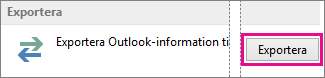
Under Exportera klickar du på Exportera.
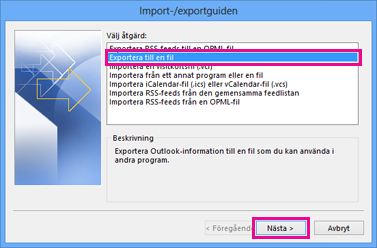
På första sidan i Import-/exportguiden klickar du på Exportera till en fil och sedan på Nästa.
Klicka på Kommaavgränsade värden och klicka sedan på Nästa.
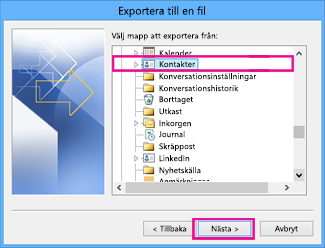
Klicka på den kontaktmapp du vill exportera i mapplistan och klicka sedan på Nästa.
Välj en plats där filen kan sparas tillfälligt på datorn. Använd standardnamnet eller skriv ett eget namn på den exporterade filen och klicka sedan på Nästa.
Obs
Du kan ta bort filen när du har importerat kontakterna till Google Gmail.
Om du vill ändra hur kontaktinformationen sparas i filen klickar du på Mappa fält.
Obs
Om knappen Mappa fält inte visas under Följande åtgärder kommer att utföras kontrollerar du att kryssrutan Importera är markerad
Klicka på Slutför.
Importera kontakter i Google Gmail
- Logga in på ditt Google Gmail-konto.
- Klicka på Gmail-kontakter>.
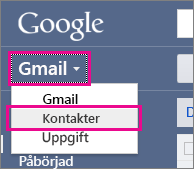
- Klicka på Mer > importera.
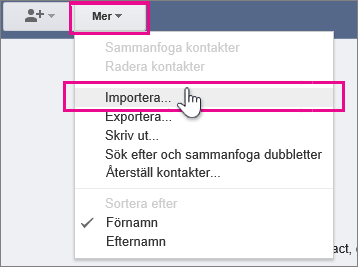
- Under Importera kontakter klickar du på Bläddra.
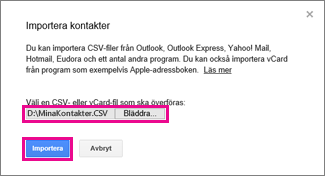
- Markera filen du exporterade i steg 6 i föregående procedur och klicka sedan på Importera.