
Med Prioriterad inkorg delas Inkorgen i Outlook för Mac upp på två flikar: Prioriterad och Övrig. Dina viktigaste e-postmeddelanden finns på fliken Prioriterad, medan övrig e-post finns kvar, men ur vägen, på fliken Övrig.
Prioriterad inkorg i Outlook för Mac
Tips
Följande anvisningar gäller för den nyare versionen av Outlook för Mac. Om du använder äldre Outlook för Mac kan du läsa stegen nedan för hjälp med Prioriterad inkorg i äldre Outlook.
Aktivera eller inaktivera Prioriterad inkorg i Outlook för Mac
- Öppna Outlook för Mac.
- Beroende på om du vill aktivera eller inaktivera fliken Visa väljer du Aktivera Prioriterad inkorg eller Inaktivera Prioriterad inkorg.
När funktionen är aktiverad visas flikarna Prioriterad och Annan högst upp i inkorgen. Du får information om e-post som dirigeras till Annan, och du kan när som helst växla mellan flikarna för att ta en titt.
Ändra hur dina meddelanden är ordnade
- I inkorgen väljer du fliken Prioriterad och markerar sedan det meddelande du vill flytta.
-
Så här flyttar du meddelanden till Annan: Välj Flytta meddelande>till Annat om du bara vill flytta det markerade meddelandet. Välj Meddelande>Flytta alltid till Annan om du vill att alla framtida meddelanden från avsändaren ska levereras till fliken Annan .
Så här flyttar du meddelanden till Prioriterade: Välj Flytta meddelande>till Prioriterad om du bara vill att det markerade meddelandet ska flyttas. Välj Flytta>alltid meddelande till Prioriterad om du vill att alla framtida meddelanden från avsändaren ska levereras till fliken Prioriterad .
Prioriterad inkorg i äldre Outlook för Mac
Viktigt!
Stöd för äldre Outlook för Mac upphör i oktober 2026. Fortsatt stöd för äldre Outlook för Mac beror på din Microsoft 365-, Office- eller Outlook-licens. Mer information finns i Slutet av support för äldre Outlook för Mac.
Om du använder äldre Outlook för Mac expanderar du avsnitten nedan för hjälp med Prioriterad inkorg.
Aktivera eller inaktivera Prioriterad inkorg i Outlook för Mac
- Öppna Outlook för Mac.
- Välj Prioriterad inkorg på fliken Organisera.
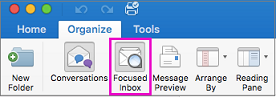
Flikarna Prioriterad och Annan visas högst upp i din postlåda. Du får information om e-post som dirigeras till Annan, och du kan när som helst växla mellan flikarna för att ta en titt.
Ändra hur dina meddelanden är ordnade
- I inkorgen väljer du fliken Prioriterad och markerar sedan det meddelande du vill flytta.
-
Så här flyttar du meddelanden till Annan: Om du bara vill att det markerade meddelandet ska flyttas väljer du Flytta meddelande>till Annat. Välj Meddelande>Flytta alltid till Annan om du vill att alla framtida meddelanden från avsändaren ska levereras till fliken Annan .
Så här flyttar du meddelanden till Prioriterade: Välj Flytta meddelande>till Prioriterad om du bara vill att det markerade meddelandet ska flyttas. Välj Flytta>alltid meddelande till Prioriterad om du vill att alla framtida meddelanden från avsändaren ska levereras till fliken Prioriterad .