
|
Guidad support kan tillhandahålla digitala lösningar för Microsoft 365-problem Prova guidad support |
|---|
Har du problem med att starta Outlook eller ta emot "Det går inte att starta Outlook. Kan inte öppna Outlook-fönstret"? Vi kan åtgärda problemet åt dig eller så kan du lösa dessa startproblem genom att följa felsökningsstegen nedan.
Är du Microsoft 365 för företag-kund? Låt oss lösa problemet åt dig
Använd den klassiska startfelsökaren för Outlook för att diagnostisera och åtgärda flera vanliga klassiska Outlook för Windows-problem åt dig.
Välj knappen nedan för att starta den klassiska startfelsökaren för Outlook.
Klicka på Öppna om du får ett popup-fönster som anger Den här webbplatsen försöker öppna Få hjälp.
Följ anvisningarna i fönstret Få hjälp.
Viktigt!
- Du måste ha Windows 10 eller högre för att kunna köra felsökaren.
- Du måste ha samma Windows-dator som den klassiska Versionen av Outlook för att kunna köra felsökaren.
Om felsökaren inte kan lösa problemet, eller om du vill åtgärda det själv, läser du nästa avsnitt.
Starta Outlook i felsäkert läge och inaktivera tillägg
Ibland kan tillägg vara i konflikt med Outlook. Om du startar Outlook i felsäkert läge, som startar Outlook utan att tillägg läses in, kan du se om ett tillägg är orsaken till problemet.
Obs
Om du har aktiverat ett ABBYY FineReader-tillägg kan en inaktuell version av programvaran orsaka ett startfel i Outlook. Mer information finns i Microsoft 365-program kan krascha med tillägget FineReader installerat.
Starta Outlook i felsäkert läge
- Tryck på Windows-tangenten + R för att öppna dialogrutan Kör i Windows. (Den kommer antagligen att visas längst ned till vänster på skärmen.)
- Skriv i rutan
Outlook /safeÖppna och välj sedan OK. - Acceptera standardinställningen för Outlook i dialogrutan Välj profiler och välj OK.
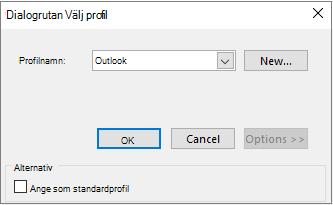
- Om du uppmanas om det anger du ditt lösenord och väljer Acceptera.
Tips
Hur vet du att du arbetar i felsäkert läge? Du ser en etikett som liknar den nedan högst upp på skärmen.

Outlook
 i Aktivitetsfältet innehåller ett utropstecken för att varna dig om att programmet inte fungerar normalt.
Om Outlook kan starta i felsäkert läge beror problemet troligtvis på något av dina tillägg. Du måste inaktivera alla tillägg innan du startar om Outlook enligt anvisningarna nedan:
Om Outlook INTE kan starta i felsäkert läge provar du nästa föreslagna lösning nedan med titeln Skapa en ny Outlook-profil.
Inaktivera tillägg
I det övre vänstra hörnet i Outlook väljer du>Filalternativ-tillägg>.
Längst ned i Visa och hantera Office-tillägg, i rutan Hantera, kontrollerar du att COM-tillägg visas och väljer sedan Gå.
Gör något av följande som en försiktighetsåtgärd när COM-tillägg-listan över aktuella tillägg öppnas:
- Anteckna manuellt namnet på alla markerade tillägg som visas under Tillgängliga tillägg.
ELLER - Ta en skärmbild av egenskapssidan och spara bilden på önskad plats.
- Anteckna manuellt namnet på alla markerade tillägg som visas under Tillgängliga tillägg.
När du har antecknat namnen på de markerade tilläggen avmarkerar du alla markerade kryssrutor och väljer sedan OK.
Varning!
Du avmarkerar en kryssruta genom att klicka på den. Du ska inte välja ett tillägg och välja Ta bort. Om du har administratörsbehörigheter tar du nämligen bort själva tillägget. För den felsökningsproceduren vill du avaktivera, inte ta bort, ett tillägg.
Välj Avsluta fil>.
Starta om
Tryck på Windows-tangenten + R för att öppna dialogrutan Kör .
I rutan Öppna skriver du Outlook.
Obs
Om programmet läses in korrekt är det sannolikt att ett av tilläggen är orsaken till felet, och du behöver ta reda på vilket det är. Ta reda på vilket tillägg som är orsaken genom att aktivera ett tillägg i taget.
I det övre vänstra hörnet i Outlook väljer du>Filalternativ-tillägg>.
Markera kryssrutan bredvid ett tillägg som du vill aktivera igen och välj sedan OK.
Upprepa alla steg tills du har återaktiverat alla de ursprungliga tilläggen och på så sätt upptäckt källan till felet.
Viktigt!
Kom ihåg att om Outlook öppnas i felsäkert läge har du avslöjat tillägget som du just aktiverat som en källa till felet.
- Starta om Outlook igen och inaktivera tillägget du aktiverade som orsakade problemet och starta sedan Outlook.
- Kontrollera att du går igenom processen för omstart-avaktivering-omstart för varje tillägg som ursprungligen var aktiverat i Outlook. Felet kan orsakas av fler än ett tillägg.
Skapa en ny Outlook-profil
Din profil innehåller dina Outlook-inställningar. Profilen kan ibland skadas. Du kan avgöra om den är skadad genom att skapa en ny profil och ändra vilken profil som används när Outlook startar.
Gå till Skapa en Outlook-profil för anvisningar om hur du skapar en ny Outlook-profil och fortsätt sedan med hur du använder en annan profil.
Använda en annan profil
Starta om Outlook.
I listrutan i dialogrutan Välj profil väljer du det nya profilnamnet som du skapade.
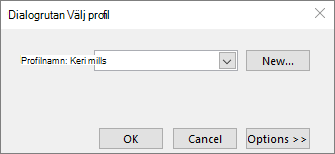
Välj OK.
Obs
Om Outlook startar normalt har du identifierat din Outlook-profil som skadad och orsaken till problemet.
Om du bestämmer dig för att ta bort en profil ska du säkerhetskopiera datafilerna först. Allt cachelagrat offlineinnehåll kommer att tas bort när du väljer Ta bort. Mer information finns i Introduktion till Outlook-datafiler (PST- och OST-filer).
Reparera Outlook-datafilerna
Outlook lagrar alla dina e-postmeddelanden, möten och händelser, kontakter och uppgifter i datafiler. Dessa filer kan ibland skadas. Du kan köra reparationsverktyget för Inkorgen (scanpst.exe) för att söka igenom dina Outlook-datafiler och reparera fel.
Avsluta Outlook om du vill använda reparationsverktyget för Inkorgen.
Obs
Innehållet i den vänstra rutan bestäms av vilken Outlook-version du använder.
Instruktioner finns på länken nedan.
Köra kommandot /resetnavpane
Navigeringsfönstret är fönstret längst till vänster i Outlook där du hittar mapplistan och ikonerna för att flytta mellan E-post, Calendar, People och Uppgifter. Om du kör kommandot /resetnavpane tar du bort alla anpassningar i navigeringsfönstret.
Obs
Om du har fler än en dator kör du kommandot på alla datorer eftersom anpassningarna av navigeringsfönstret är specifika för det lokala Outlook på en dator.
- Stäng Outlook.
- Tryck på Windows-tangenten + R för att öppna dialogrutan Kör .
- Skriv i rutan
Outlook.exe /resetnavpaneÖppna och välj sedan OK.
Äldre versioner av Outlook kanske inte stöds
Mer information finns i Support för Office 2016- och 2019-klienter som ansluter till Microsoft 365-tjänster har upphört.