Du kanske har lagrat Outlook-objekt i en Outlook-datafil (.pst) som du har skapat i klassiska Outlook. Om du vill öppna eller stänga en PST-fil kan du nu göra det med några enkla steg från antingen nya Outlook eller klassiska Outlook.
Välj ett flikalternativ nedan för den version av Outlook du använder.
Vilken version av Outlook har jag?
Obs
Om stegen under den här fliken Ny Outlook inte fungerar kanske du inte använder nya Outlook för Windows ännu. Välj Klassisk Outlook och följ de stegen i stället.
Lägga till en .pst Outlook-datafil i nya Outlook
- Gå till Inställningar>Files>Outlook-data Files.
- Välj Lägg till fil.
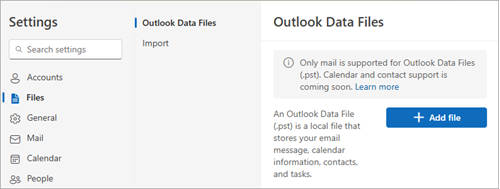
- Välj en PST-fil och välj sedan Öppna.
Obs
För att öppna PST-filer i nya Outlook krävs att även den klassiska versionen av Outlook installeras. Båda versionerna måste ha samma arkitektur: 32-bitars (x86) eller 64-bitars (x64).
Ta bort (stäng) en .pst Outlook-datafil i nya Outlook
- Gå till Inställningar>Files>Outlook-data Files.
- Välj Hantera i PST-filen som du vill stänga.
- Välj Stäng fil.
Öppna en Outlook-datafil (.pst) i klassiska Outlook
Obs
Om din organisation har principer som arkiverar e-postmeddelanden automatiskt kan dina äldre e-postmeddelanden, kalenderhändelser och uppgifter lagras i en arkiv-Outlook-datafil (.pst). Även om ditt konto använder en Outlook-datafil (.ost) som är offline för all den dagliga informationen, kanske du fortfarande har en archive.pst-fil som innehåller äldre information.
Välj Öppna>& Exportera>öppna Outlook-datafil.
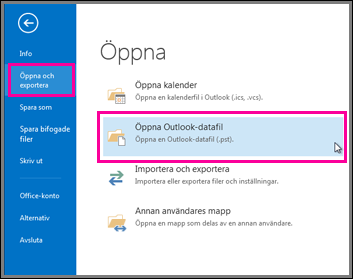
Obs
Beroende på hur Outlook är konfigurerat är det troligt att mappen där PST-filen lagras öppnas automatiskt. Om den inte gör det bläddrar du till filens plats. Om du är osäker på var Outlook-datafilen finns kan du läsa Hitta Outlook-datafilerna.
Välj Outlook-datafilen (.pst) och välj sedan Öppna.
När du öppnar Outlook-datafilen (.pst) visas filen i mappfönstret. Vanligtvis hittar du den längst ned i listan med mappar. Följande bild är ett exempel. Namnet på din Outlook-datafil (.pst) kommer förmodligen inte att vara outlook-datafil. Vanligtvis baseras namnet på det konto som filen är kopplad till.
Ta bort (stäng) en Outlook-datafil (.pst) i klassiska Outlook
Du kan ta bort en klassisk Outlook-datafil från mappfönstret genom att stänga filen. Det här tar dock inte bort filen från datorn.
- Högerklicka på namnet på Outlook-datafilen i mappfönstret och välj sedan Stäng "Outlook-datafil".
Se även
