
Det går inte att direkt i Outlook skriva ut ett e-postmeddelande och visa mottagare av Hemlig kopia (Bcc). Du kan däremot ta en bild av e-postmeddelandet med ett skärmdumpsprogram och sedan skriva ut bilden.
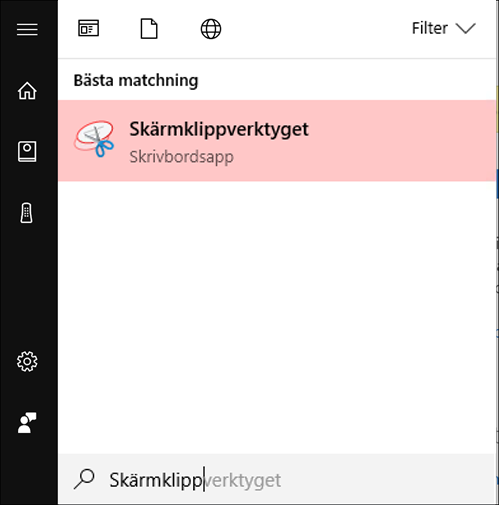
I Windows 10 är Skärmklippverktyget ett lättanvänt verktyg för att ta en bild av skärmen. Du öppnar Skärmklippverktyget genom att trycka på Windows-knappen och börja skriva ordet Skärmklippverktyget. Skärmklippverktyget dyker strax upp på Start-menyn så att du kan välja det.
Ha Skärmklippverktyget öppet. Gör så här för att ta en bild av det skickade e-postmeddelandet, inklusive informationen om Hemlig kopia.
Gå till mappen Skickat i Outlook och öppna det e-postmeddelande som du vill skriva ut. Du kan visa meddelandet i läsfönstret eller dubbelklicka på meddelandet så att det öppnas.
Tips
Ser du inte de mottagare som du skrev in i Hemlig kopia när du skapade meddelandet? Öppna Se, dölja och visa rutan Hemlig kopia och läs om hur du visar mottagare av Hemlig kopia.
Växla till Skärmklippverktyget och välj Nytt. Skärmen tonas ned och markören blir till en +-symbol.
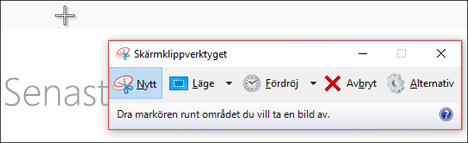
Håll ned musknappen och dra markören så att du väljer den synliga delen av meddelandet på skärmen. När du släpper musknappen visas bilden i Skärmklippverktyget.
I Skärmklippverktyget väljer duSkriv ut.>
Obs
- Du kan välja alla tillgängliga utskriftsalternativ.
- Du kan bara skapa en bild i taget av e-postmeddelandet. Om du behöver ta flera bilder måste du ta den första skärmbilden, skriva ut den och sedan rulla nedåt i meddelandet så att du kan avbilda ytterligare en del av skärmen. Det går inte att ha flera bilder öppna på samma gång i Skärmklippverktyget, så du måste skriva ut varje bild innan du ta en ny skärmbild.