När du får ett e-postmeddelande eller en uppgiftsförfrågan kan du skapa en mötesförfrågan som svar med ett enda klick.
Obs
Funktionen Svara med möte är endast tillgänglig med Business Exchange-konton.
Skapa en mötesförfrågan från e-postmeddelanden i nya Outlook
När du skapar en mötesförfrågan från ett e-postmeddelande bjuds alla mottagare i fältet Till i det ursprungliga meddelandet in som obligatoriska deltagare, och alla mottagare i fältet Kopia som frivilliga deltagare.
Gör något av följande:
- Markera meddelandet i meddelandelistan och välj sedan Möte i gruppenSvara på fliken Start.
- Välj Möte i gruppen Svara på fliken Meddelande i ett öppet meddelande.
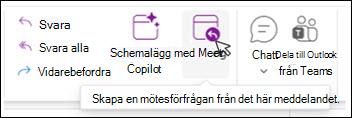
Ange plats samt start- och sluttider som du gör i mötesförfrågningar. Du kan också lägga till eller ta bort deltagare, använda Schemaläggningsassistenten för att hitta den bästa mötestiden eller lägga till bifogade filer. Rubrik och meddelandetext i det ursprungliga meddelandet tas med i meddelandetexten i mötesförfrågan.
Konversationer och svar med möte
Om din meddelandelista är ordnad efter konversation associeras mötesförfrågan som skapas med alternativet Möte med samma konversation som det ursprungliga meddelandet.
Mötesförfrågan visas i den utökade konversationen.
När du väljer Möte i en konversation som inte är utökad och som har flera förgreningar, gäller mötesförfrågan det senaste meddelandet i den valda grenen.
Doug visar hur du gör det i följande video, eller så kan du hoppa direkt till anvisningarna.
I mötesförfrågan bjuds alla mottagare i fältet Till i det ursprungliga meddelandet in som obligatoriska deltagare, och alla mottagare i fältet Kopia bjuds in som frivilliga deltagare.
Skapa en mötesförfrågan från e-postmeddelanden i klassiska Outlook
Gör något av följande:
- Markera meddelandet i meddelandelistan och välj sedan Möte i gruppenSvara på fliken Start.
- Välj Svara med möte i gruppen Svara i gruppen på fliken Meddelande i ett öppet meddelande.
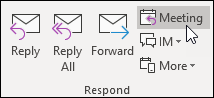
Ange plats samt start- och sluttider som du gör i mötesförfrågningar. Du kan också lägga till eller ta bort deltagare, använda Schemaläggningsassistenten för att hitta den bästa mötestiden eller lägga till bifogade filer. Rubrik och meddelandetext i det ursprungliga meddelandet tas med i meddelandetexten i mötesförfrågan.
Obs
Funktionen Svara med möte fungerar inte för e-postmeddelanden som krypteras med en känslighetsetikett eller IRM (Information Rights Management). Om du försöker använda funktionen "Svara med möte" på ett krypterat e-postmeddelande i klassiska Outlook får du felmeddelandet "Du kan inte utföra den här åtgärden. Behörigheten för det här meddelandet är begränsad."
Konversationer och svar med möte
Om din meddelandelista är ordnad efter konversation, associeras mötesförfrågan som skapats med Möte med samma konversation som det ursprungliga meddelandet. Mötesförfrågan visas i den utökade konversationen.
När du väljer Möte i en konversation som inte är utökad och som har flera förgreningar, gäller mötesförfrågan det senaste meddelandet i den valda grenen.
Kommandot Möte är inte tillgängligt när du väljer en konversationsrubrik.
Obs
I den klassiska Outlook-klienten är funktionen "Svara med möte" tillgänglig för vanliga meddelanden.
För skyddade meddelanden använder du knappen "Möte" under gruppen "Svara" på fliken "Start" i den nya Outlook- eller Outlook på webben-klienten (OWA).

