
I Outlook för Mac kan du använda sökfältet högst upp på sidan för att söka efter e-postmeddelanden och kontakter.
När du använder sökningen i din postlåda visas meddelanden, kontakter och filer.
Sök efter ett e-postmeddelande, en kontakt eller en fil.
- Skriv vad du vill söka efter (en kontakt, ämne, en del av ett meddelande eller ett filnamn) i rutan Sök högst upp i Outlook.

- När du är klar med sökningen väljer du avsluta
 I sökrutan eller välj en mapp i navigeringsfönstret för att avsluta sökningen.

Använd filter för att förfina sökningen.
Du kan använda Sökfilter för att förfina din sökning med alternativ, till exempel mappar, från, till, ämne, sökord, datumintervaller och bifogade filer. Om du vill använda sökfilter väljer du  i slutet av sökrutan.
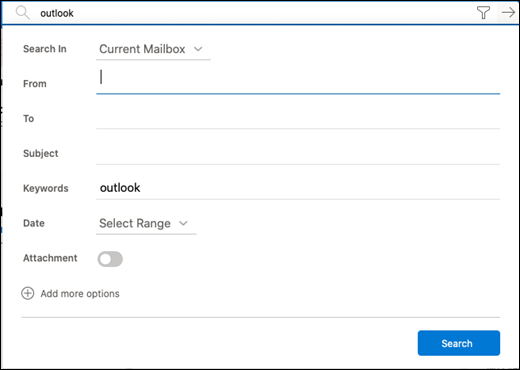
Begränsa resultatet med Avancerad fråga-sökning
Du kan förfina sökningen med AQS, avancerad fråga-sökning. Skriv ett AQS-sökord från tabellen nedan i sökrutan, följt av ett kolon och det du vill söka efter. Om du till exempel vill söka efter meddelanden med ett ämne som innehåller "rapport" skriver du subject:reporti sökrutan .
| AQS-sökord | Beskrivning | Exempel |
|---|---|---|
| Från | Söker i fältet Från. | From:ArturNyberg |
| Om du vill | Söker i fältet Till. | To:ArturNyberg |
| Kopia | Söker i fältet Kopia. | Cc:ArturNyberg |
| Hemlig kopia | Söker i fältet Hemlig kopia. | Bcc:ArturNyberg |
| Deltagare | Söker i fälten Till, Kopia och Hemlig kopia. | Participants:ArturNyberg |
| Ämne | Söker på ämne. | Ämne:report |
| Brödtext eller innehåll | Söker på meddelandetexten. | Kroppen:report |
| Skickat | Söker efter datumet när meddelandet skickades. Du kan söka efter ett visst datum eller ett datumintervall avgränsat med två punkter (..). Du kan också söka efter relativa datum: idag, imorgon, igår, den här veckan, nästa månad, förra veckan, senaste månaden. Du kan söka efter veckodagen eller månaden på året. Viktigt: Datumsökningar måste anges i formatet månad/dag/år: MM/DD/ÅÅÅÅ. |
Sent:2017-01-01 |
| Mottaget | Söker efter datumet när meddelandet togs emot. Du kan använda samma sökord som för skickat. | Received:2017-01-01 |
| Kategori | Söker på Kategori . | Kategori:reports |
| HasAttachment:yes | En sökning efter HasAttachment:yes returnerar bara e-postmeddelanden med bifogade filer. För att förfina sökningen anger du ord eller namn från e-postmeddelandet i kombination med sökordet. Exempelvis visar blå HasAttachment:yes endast e-postmeddelanden som innehåller ordet ”blå” och har bilagor. |
report HasAttachment:yes |
| HasAttachment:no | En sökning efter HasAttachment:no returnerar bara e-postmeddelanden utan bifogade filer. |
report HasAttachment:no |
| IsFlagged:yes | En sökning efter IsFlagged:yes returnerar bara e-postmeddelanden som har flaggats. |
report IsFlagged:yes |
| IsFlagged:no | En sökning efter IsFlagged:no returnerar bara e-postmeddelanden som inte har flaggats. |
report IsFlagged:no |
När du använder avancerad frågesyntax kan du söka på flera sökord och välja om alla ord ska finnas med, något av dem eller den exakta frasen.
-
Subject:
product planhittar alla meddelanden med "produkt" eller "plan" i ämnet. -
Subject:
(product plan)hittar alla meddelanden med både "produkt" och "plan" i ämnet. -
Subject:
“product plan”hittar ett meddelande med frasen "produktplan" i ämnet.
Du kan också söka på flera sökord, och då kan du använda OCH och ELLER. Du kan till exempel söka efter meddelanden från Artur som innehåller "rapport" i ämnet genom att skriva From:Jerri AND Subject:report i sökrutan.
Söktips
Med dessa söktips kan du skapa mer exakta sökningar.
- Nyckelordssökningar är inte skiftlägeskänsliga. Och returnera till exempel
catCATsamma resultat. - När du söker på ett propertyuttryckvalue ska du inte placera ett blanksteg efter kolonet. Om det finns ett blanksteg används bara fritextsökning för att leta efter värdet. toExempel: JerriFrye söker efter "ArturFrye" som ett nyckelord i stället för efter meddelanden som skickats till ArturFrye. Om du vill söka efter meddelanden som skickats till ArturFrye skriver du to:JerriFrye.
- Ett blanksteg mellan två nyckelord eller två property:value uttryck är samma som att använda OCH.
from:"Jerri Frye"
subjectExempel:
reorganizationreturnerar alla meddelanden som skickats av Artur Frye som innehåller ordetreorganizationi ämnesraden. - Vis sökning efter en egenskap för mottagare, som Till, Från, Kopia eller Mottagare kan du använda en SMTP-adress, ett alias eller ett visningsnamn. Du kan till exempel använda JerriFrye@contoso.com, JerriFrye, eller "JerriFrye".
- Du kan bara använda suffix-jokerteckensökningar, till exempel eller cat*set*. Prefix-jokerteckensökningar (*cat) eller understrängssökningar av jokertecken (*cat*) stöds inte.
- Vid sökning efter en egenskap ska dubbla citattecken användas (” ”) om sökvärdet består av flera ord. subjectExempel:budget Q1 returnerar meddelanden som innehåller budget i ämnesraden och Kv1 var som helst i meddelandet eller i någon av meddelandeegenskaperna. Med subject:"budget Q1" returnerar alla meddelanden som innehåller budget kv1 någonstans i ämnesraden.
- För att utesluta innehåll med ett visst egenskapsvärde från sökresultaten placeras ett minustecken (-) för egenskapens namn. -fromExempel:"Jerri Frye" utesluter alla meddelanden som skickats av Artur Frye.