
Viktigt!
Stöd för äldre Outlook för Mac upphör i oktober 2026. Fortsatt stöd för äldre Outlook för Mac beror på din Microsoft 365-, Office- eller Outlook-licens. Mer information finns i Slutet av support för äldre Outlook för Mac.
Du kan skicka autosvar (frånvaromeddelanden) från Outlook när du vill informera andra om att du inte kommer att svara på deras e-postmeddelande med en gång.
Obs
Outlook för Mac stöder inte automatiska svar för Gmail, Yahoo! eller andra POP- eller IMAP-konton.
Autosvar för Exchange-, Outlook.com-, Hotmail- eller Office 365 konton
Du kan konfigurera autosvar när du inte är på kontoret och ange ett slutdatum så att svaren upphör automatiskt när du är tillbaka, eller så kan du inaktivera autosvar manuellt.
Konfigurera autosvar när du inte är på kontoret
Välj E-post i navigeringsfönstret.
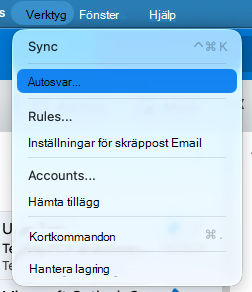
Välj Verktyg-menyn och sedan Autosvar.
Välj kontot genom att välja den nedrullningsbara menyn och välj växlingsknappen bredvid Skicka automatiska svar för att aktivera automatiska svar.
Under Meddelande inom organisationen anger du ditt autosvar.
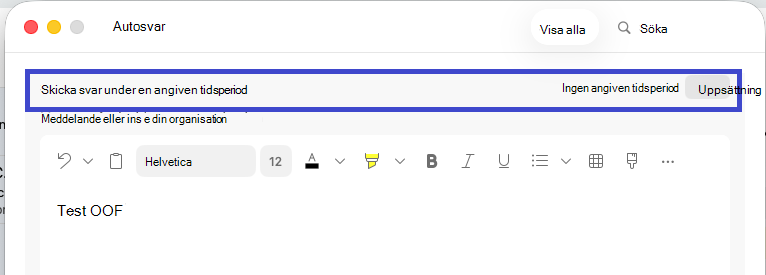
Om du vill ange start- och slutdatum väljer du växlingsknappen Ange alternativ till höger om alternativet Skicka svar under en viss tidsperiod och markerar Tidsperiod för att välja start- och slutdatum och tider.
Obs
När du markerar den här kryssrutan och anger start- och slutdatum samt tider kan autosvarsfunktionen stängas av automatiskt när slutdatumet och -tiden inträffar.
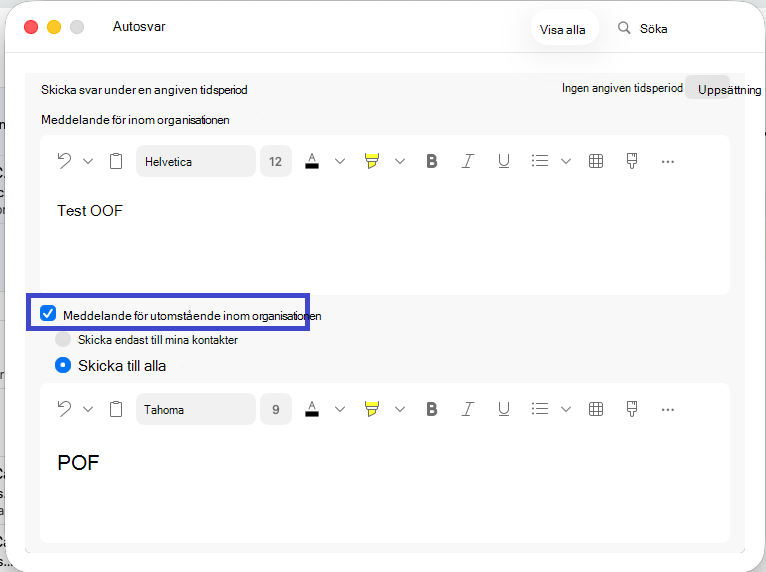
Om du vill ange alternativ för att svara personer utanför organisationen (om det är aktiverat av din Exchange-administratör) markerar du Meddelande för utanför organisationen, väljer Skicka endast till mina kontakter eller Skicka till alla och anger ditt automatiska svar.
Stäng fönstret Autosvar när du är klar.
Inaktivera automatiska svar
- Välj E-post i navigeringsfönstret.
- Välj Verktyg-menyn och sedan Autosvar.
- Välj växlingsknappen bredvid Skicka autosvar.
Kontrollera vilken typ av konto du har
Välj Verktyg>, Konton i Outlook-menyraden.
Välj kontot i rutan Konton .
Ovanför kontobeskrivningen visas kontotypen.
Obs
Standardkontoinformationen visas först.