Du kan dela dina kontaktmappar för ditt Exchange Server-konto med en annan person som också använder ett Exchange Server-konto i organisationen. Om det stöds av organisationens delningsprinciper kanske du också kan dela en kontaktmapp med personer utanför organisationen.
Du kan till exempel dela din kontaktmapp med andra. Du kan också skapa en ny kontaktmapp för ett visst projekt och dela den med andra. Du kan också ge dem behörighet att ändra kontakterna.
Dela med specifika personer i organisationen
Standardmappen Kontakter i Outlook skapas i varje Outlook-profil. Det går inte att byta namn på eller ta bort den här mappen. Du kan ha ytterligare kontaktmappar. Du kan dela någon av dessa mappar genom att göra följande:
Klicka på den kontaktmapp som du vill dela med en person i organisationen i mappfönstret i People.
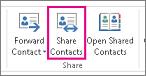
Klicka på Start. Klicka sedan på Dela kontakter i gruppen Dela.
Markera rutan Till . När du uppmanas att göra det via fönstret Adressbok väljer du Global adresslista och söker sedan efter meddelandet om delningsinbjudan på mottagaren. Om du vill kan du ändra Ämne.

Om du vill kan du begära behörighet att visa mottagarens standardmapp People. Det gör du genom att markera kryssrutan Begär behörighet att visa mottagarens kontaktmapp .
Obs
Om du vill begära åtkomst till en annan kontaktmapp än mottagarens standardmapp för People måste du skicka ett e-postmeddelande med en fråga om behörighet till just den mappen. Med det här alternativet begär du bara åtkomst till mottagarens standardmapp för People.
Skriv den information du vill ta med i meddelandets brödtext och klicka sedan på Skicka. Granska bekräftelsedialogrutan och klicka sedan på OK om det stämmer.
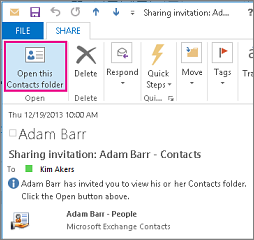
Personen i organisationen får delningsinbjudan via e-post och klickar på Öppna den här mappen Kontakter.
Dela med specifika personer utanför organisationen
Standardmappen Kontakter i Outlook skapas i varje Outlook-profil. Det går inte att byta namn på eller ta bort den här mappen. Du kan ha ytterligare kontaktmappar. Du kan dela någon av dessa mappar genom att göra följande:
Klicka på den kontaktmapp som du vill dela med en person utanför organisationen i mappfönstret i People.
Klicka på Start. Klicka sedan på Dela kontakter i gruppen Dela.
Ange namnet på mottagaren av delningsinbjudan i rutan Till. Om du vill kan du ändra Ämne.
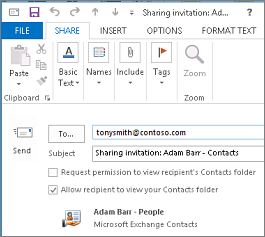
Om du vill kan du begära behörighet att visa mottagarens standardmapp People. Det gör du genom att markera kryssrutan Begär behörighet att visa mottagarens kontaktmapp .
Obs
Om du vill begära åtkomst till en annan kontaktmapp än mottagarens standardmapp för People måste du skicka ett e-postmeddelande med en fråga om behörighet till just den mappen. Med det här alternativet begär du bara åtkomst till mottagarens standardmapp för People.
Skriv den information du vill ta med i meddelandets brödtext och klicka sedan på Skicka. Granska bekräftelsedialogrutan och klicka sedan på OK om det stämmer.
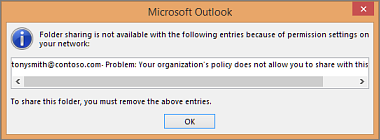
Om följande felmeddelande visas när du försöker skicka delningsinbjudan stöds inte delningsprincipen för din organisation för att dela kontakter med personer utanför organisationen. Det är bara en administratör i organisationen som kan ändra delningsprincipen för organisationen. Mer information finns i slutet av det här avsnittet.
Personen utanför organisationen får delningsinbjudan via e-post och klickar på Öppna den här mappen Kontakter.
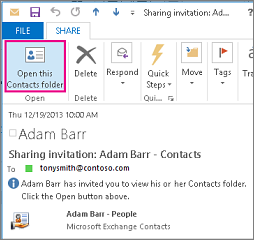
Om du får ett felmeddelande när du försöker dela dina kontakter med någon utanför organisationen kontaktar du personen som hanterar ditt e-postkonto.
- Klicka på Kontakter i mappfönstret i People.
- Klicka på Mapp. Klicka sedan på Mappbehörigheter i gruppen Egenskaper.
- Klicka på Standard i rutan Namn.
- Klicka på Publiceringsredigeraren eller något av de andra alternativen i listan Behörighetsnivå under Behörigheter.
Återkalla eller ändra andra personers åtkomst
Så här ändrar eller återkallar du någons åtkomstbehörighet till dina kontaktmappar:
Klicka på den kontaktmapp som du vill ändra behörigheter för i mappfönstret i People.
Klicka på Mapp. Klicka sedan på Mappbehörigheter i gruppen Egenskaper.
Gör något av följande på fliken Behörigheter :
-
Återkalla eller ändra åtkomstbehörigheter för alla Klicka på Standard i rutan Namn. Klicka på Ingen eller något annat alternativ i listan Behörighetsnivå under Behörigheter om du vill återkalla behörigheter eller något av de andra alternativen om du vill ändra behörighet.
-
Återkalla eller ändra åtkomstbehörigheter för en person Klicka på namnet på den person vars åtkomstbehörigheter du vill ändra i rutan Namn . Klicka på Ingen eller något annat alternativ i listan Behörighetsnivå under Behörigheter om du vill återkalla behörigheter eller något av de andra alternativen om du vill ändra behörighet.
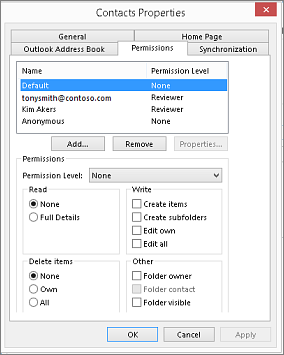
Klicka på OK.
Behörigheter för mappdelning
|
Med denna behörighetsnivå (eller roll) |
kan du |
| Ägare |
Skapa, läsa, ändra och ta bort alla objekt och filer samt skapa undermappar. Som mappägare kan du ändra behörighet som andra personer har till mappen. (Gäller inte ombud.) |
| Publicerande redaktör |
Skapa, läsa, ändra och ta bort alla objekt och filer samt skapa undermappar. (Gäller inte ombud.) |
| Redaktör |
Skapa, läsa, ändra och ta bort alla objekt och filer. |
| Publicerande författare |
Skapa och läsa objekt och filer, skapa undermappar och ändra och ta bort objekt och filer som du skapar. (Gäller inte ombud.) |
| Författare |
Skapa och läsa objekt och filer samt ändra och ta bort objekt och filer som du skapar. |
| Icke-redigerande författare |
Skapa och läsa objekt och filer samt ta bort objekt och filer som du skapar. |
| Granskare |
Endast läsa objekt och filer. |
| Deltagare |
Endast skapa objekt och filer. Innehållet i mappen visas inte. (Gäller inte ombud.) |
| Inget |
Du har ingen behörighet. Du kan inte öppna mappen. |
Du kan ange egna behörigheter genom att markera lämpliga kryssrutor och alternativ i avsnittet Behörigheter.
När du använder Outlook med ett Microsoft Exchange Server-konto kan kontakter delas mellan personer. Kontaktdelning är inte begränsat till standardmappen Kontakter som skapas i alla Outlook-profiler. Du kan skapa ytterligare kontaktmappar och välja vilka av de mapparna du vill dela. Du kan till exempel skapa en kontaktmapp för ett visst projekt och dela den med dina kollegor. Du kan också ge dem behörighet att ändra kontakterna.
Tips
Alla meddelanden, kontakter och uppgifter i Outlook kan markeras som privata, så att inga andra ser objekten i en delad mapp.
Kontaktdelning fungerar via e-postmeddelanden med delningsinbjudan och delningsbegäran. Delningsinbjudningar ger mottagaren åtkomst till din kontaktmapp. När du skickar en delningsinbjudan till standardmappen Kontakter kan du begära åtkomst till mottagarens standardmapp För kontakter .
Obs
Om du vill begära åtkomst till en ytterligare kontaktmapp som mottagaren har skapat – inte standardmappen Kontakter – måste du skicka ett e-postmeddelande där du uppmanas att ge behörighet till den mappen. Mottagaren kan sedan skicka en delningsinbjudan till den specifika kontaktmappen.
Standardmappen Kontakter i Outlook skapas i varje Outlook-profil. Det går inte att byta namn på eller ta bort den här mappen. Du kan ha ytterligare kontaktmappar som du har skapat eller skapat automatiskt med Outlook Social Connector för vart och ett av de konfigurerade sociala nätverken. Du kan dela någon av dessa mappar genom att göra följande:
Under Mina kontakter i navigeringsfönstret i Kontakter klickar du på den kontaktmapp som du vill dela.
Klicka på Dela kontakter i gruppen Dela på fliken Start.
Ange namnet på mottagaren av delningsinbjudan i rutan Till.
Om du vill kan du ändra Ämne.
Om du vill kan du begära behörighet att visa mottagarens standardmapp för kontakter . Det gör du genom att markera kryssrutan Begär behörighet att visa mottagarens kontaktmapp .
Obs
Om du vill begära åtkomst till en annan kontaktmapp än standardmappen Kontakter måste du skicka ett e-postmeddelande med en fråga om behörighet till just den mappen. Med det här alternativet begär du bara åtkomst till mottagarens standardmapp för kontakter .
Skriv in den information du vill ta med i meddelandet.
Klicka på Skicka.
Granska bekräftelsedialogrutan och klicka sedan på OK om det stämmer.
Klicka på Kontakter i navigeringsfönstret under Mina kontakter i Kontakter.
Klicka på Mappbehörigheter i gruppen Egenskaper på fliken Mapp.
Klicka på Standard i rutan Namn.
Klicka på Publiceringsredigeraren eller något av de andra alternativen i listan Behörighetsnivå under Behörigheter.
Visa beskrivningar av behörighetsnivåer
|
Med denna behörighetsnivå (eller roll) |
kan du |
| Ägare |
Skapa, läsa, ändra och ta bort alla objekt och filer och skapa undermappar. Som mappägare kan du ändra behörighet som andra personer har till mappen. (Gäller inte ombud.) |
| Publicerande redaktör |
Skapa, läsa, ändra och ta bort alla objekt och filer och skapa undermappar. (Gäller inte ombud.) |
| Redaktör |
Skapa, läsa, ändra och ta bort alla objekt och filer. |
| Publicerande författare |
Skapa och läsa objekt och filer, skapa undermappar och ändra och ta bort objekt och filer som du själv skapar. (Gäller inte ombud.) |
| Författare |
Skapa och läsa objekt och filer och ändra och ta bort objekt och filer som du själv skapar. |
| Deltagare |
Endast skapa objekt och filer. Innehållet i mappen visas inte. (Gäller inte ombud.) |
| Granskare |
Endast läsa objekt och filer. |
| Anpassad |
Utföra aktiviteter som mappägaren har angett. (Gäller inte ombud.) |
| Inget |
Du har ingen behörighet. Du kan inte öppna mappen. |
Du kan ange egna behörigheter genom att markera lämpliga kryssrutor och alternativ i avsnittet Behörigheter.
Du kan när som helst ändra eller återkalla någons åtkomstbehörighet till dina kontaktmappar.
Klicka på den kontaktmapp som du vill ändra behörigheter för i navigeringsfönstret i Kontakter.
Klicka på Mappbehörigheter i gruppen Egenskaper på fliken Mapp.
Gör något av följande:
När du använder Microsoft Office Outlook 2007 med ett Microsoft Exchange-konto kan kontakter delas mellan personer. Kontaktdelning är inte begränsat till standardmappen Kontakter som skapas i alla Outlook-profiler. Du kan skapa ytterligare kontaktmappar och välja vilka av de mapparna du vill dela. Du kan till exempel skapa en kontaktmapp för ett visst projekt och dela den med dina kollegor. Du kan också ge dem behörighet att ändra kontakterna.
Tips
Alla meddelanden, kontakter och uppgifter i Outlook kan markeras som privata, så att inga andra ser objekten i en delad mapp.
Kontaktdelning fungerar via e-postmeddelanden med delningsinbjudan och delningsbegäran. Delningsinbjudningar ger mottagaren åtkomst till din kontaktmapp. När du skickar en delningsinbjudan till standardmappen Kontakter kan du begära åtkomst till mottagarens standardmapp För kontakter .
Obs
Om du vill begära åtkomst till en ytterligare kontaktmapp som mottagaren har skapat – inte standardmappen Kontakter – måste du skicka ett e-postmeddelande där du uppmanas att ge behörighet till den mappen. Mottagaren kan sedan skicka en delningsinbjudan till den specifika kontaktmappen.
Standardmappen Kontakter i Outlook skapas i varje Outlook-profil. Det går inte att byta namn på eller ta bort den här mappen.
Klicka på Dela mina kontakter i navigeringsfönstret i Kontakter.
Obs
Om du använder navigeringsfönstret i minimerad vy går du till Kontakter,  klickar på Navigeringsfönster och sedan på Dela mappen Mina kontakter.
Ange namnet på mottagaren av delningsinbjudan i rutan Till.
Om du vill kan du ändra Ämne.
Om du vill kan du begära behörighet att visa mottagarens standardmapp för kontakter . Det gör du genom att markera kryssrutan Begär behörighet att visa mottagarens kontaktmapp .
Obs
Om du vill begära åtkomst till en annan kontaktmapp än standardmappen Kontakter måste du skicka ett e-postmeddelande med en fråga om behörighet till just den mappen. Med det här alternativet begär du bara åtkomst till mottagarens standardmapp för kontakter .
Skriv in den information du vill ta med i meddelandet.
Klicka på Skicka.
Granska bekräftelsedialogrutan och klicka sedan på OK om det stämmer.
Standardmappen Kontakter i Outlook skapas i varje Outlook-profil. Det går inte att byta namn på eller ta bort den här mappen.
Högerklicka på standardmappen Kontakter i navigeringsfönstret i Kontakter.
Det här är vanligtvis under Mina kontakter och visas som Kontakter.
Om du använder navigeringsfönstret i minimerad vy går du till Kontakter, klickar på Navigeringsfönster och högerklickar sedan på standardmappen Kontakter .
Det här är vanligtvis under Mina kontakter och visas som Kontakter.
Klicka på Ändra delningsbehörigheter.
Klicka på Standard i rutan Namn på fliken Behörigheter.
Klicka på Publiceringsredigeraren eller något av de andra alternativen i listan Behörighetsnivå under Behörigheter.
Visa beskrivningar av behörighetsnivåer
|
Med denna behörighetsnivå (eller roll) |
kan du |
| Ägare |
Skapa, läsa, ändra och ta bort alla objekt och filer och skapa undermappar. Som mappägare kan du ändra behörighet som andra personer har till mappen. (Gäller inte ombud.) |
| Publicerande redaktör |
Skapa, läsa, ändra och ta bort alla objekt och filer och skapa undermappar. (Gäller inte ombud.) |
| Redaktör |
Skapa, läsa, ändra och ta bort alla objekt och filer. |
| Publicerande författare |
Skapa och läsa objekt och filer, skapa undermappar och ändra och ta bort objekt och filer som du själv skapar. (Gäller inte ombud.) |
| Författare |
Skapa och läsa objekt och filer och ändra och ta bort objekt och filer som du själv skapar. |
| Deltagare |
Endast skapa objekt och filer. Innehållet i mappen visas inte. (Gäller inte ombud.) |
| Granskare |
Endast läsa objekt och filer. |
| Anpassad |
Utföra aktiviteter som mappägaren har angett. (Gäller inte ombud.) |
| Inget |
Du har ingen behörighet. Du kan inte öppna mappen. |
Du kan ange egna behörigheter genom att markera lämpliga kryssrutor och alternativ i avsnittet Behörigheter.
Standardmappen Kontakter i Outlook skapas i varje Outlook-profil. Det går inte att byta namn på eller ta bort den här mappen. Du kan skapa ytterligare kontaktmappar och de här mapparna kan byta namn eller tas bort. Det här avsnittet innehåller instruktioner om hur du delar kontaktmappar som du skapar.
Högerklicka på den kontaktmapp som du vill dela i navigeringsfönstret i Kontakter.
Obs
Om du använder navigeringsfönstret i minimerad vy går du till Kontakter, klickar på Navigeringsfönster och högerklickar sedan på kontaktmappen som du vill dela.
Klicka på Dela mappnamn.
Ange namnet på mottagaren av delningsinbjudan i rutan Till.
Om du vill kan du ändra Ämne.
Om du vill kan du ge mottagaren behörighet att ändra dina kontaktobjekt genom att markera kryssrutan Mottagaren kan lägga till, redigera och ta bort objekt i den här kontaktmappen .
Skriv in den information du vill ta med i meddelandet.
Klicka på Skicka.
Granska dialogrutan för bekräftelse och klicka på OK om informationen är korrekt.
Standardmappen Kontakter i Outlook skapas i varje Outlook-profil. Det går inte att byta namn på eller ta bort den här mappen. Du kan skapa ytterligare kontaktmappar och de här mapparna kan byta namn eller tas bort. Det här avsnittet innehåller instruktioner om hur du delar kontaktmappar som du skapar.
Högerklicka på den kontaktmapp som du vill dela i navigeringsfönstret i Kontakter.
Obs
Om du använder navigeringsfönstret i minimerad vy går du till Kontakter, klickar på Navigeringsfönster och högerklickar sedan på kontaktmappen som du vill dela.
Klicka på Ändra delningsbehörigheter.
Klicka på Standard i rutan Namn på fliken Behörigheter.
Klicka på Publiceringsredigeraren eller något av de andra alternativen i listan Behörighetsnivå under Behörigheter.
Visa beskrivningar av behörighetsnivåer
|
Med denna behörighetsnivå (eller roll) |
kan du |
| Ägare |
Skapa, läsa, ändra och ta bort alla objekt och filer och skapa undermappar. Som mappägare kan du ändra behörighet som andra personer har till mappen. (Gäller inte ombud.) |
| Publicerande redaktör |
Skapa, läsa, ändra och ta bort alla objekt och filer och skapa undermappar. (Gäller inte ombud.) |
| Redaktör |
Skapa, läsa, ändra och ta bort alla objekt och filer. |
| Publicerande författare |
Skapa och läsa objekt och filer, skapa undermappar och ändra och ta bort objekt och filer som du själv skapar. (Gäller inte ombud.) |
| Författare |
Skapa och läsa objekt och filer och ändra och ta bort objekt och filer som du själv skapar. |
| Deltagare |
Endast skapa objekt och filer. Innehållet i mappen visas inte. (Gäller inte ombud.) |
| Granskare |
Endast läsa objekt och filer. |
| Anpassad |
Utföra aktiviteter som mappägaren har angett. (Gäller inte ombud.) |
| Inget |
Du har ingen behörighet. Du kan inte öppna mappen. |
Du kan ange egna behörigheter genom att markera lämpliga kryssrutor och alternativ i avsnittet Behörigheter.
Du kan när som helst ändra eller återkalla någons åtkomstbehörighet till dina kontaktmappar.
Högerklicka på den kontaktmapp som du vill ändra behörigheter för i navigeringsfönstret i Kontakter.
Obs
Om du använder navigeringsfönstret i minimerad vy går du till Kontakter, klickar på Navigeringsfönster och högerklickar sedan på den kontaktmapp som du vill ändra åtkomstbehörigheter för.
Klicka på Ändra delningsbehörigheter.
Gör något av följande:
