
|
Guidad support i webbläsaren kan hjälpa dig med digitala lösningar Office problem Prova guidad support |
|---|
Viktigt!
Stegen kan skilja sig åt mellan nya och klassiska Outlook för Windows. Om du vill ta reda på vilken version av Outlook du använder letar du efter Inställningar i menyfliksområdet. Om det inte finns något alternativ för Inställningar följer du stegen under den klassiska fliken Outlook . Om alternativet Inställningar visas väljer du fliken för Nya Outlook.
Ny Outlook-sökning returnerar inga resultat
Obs
Om du vill uppdatera sökalternativen i nya Outlook för Windows kan du gå till Inställningar>Allmän>sökning och sedan uppdatera sökomfånget därifrån.
Om sökningen i nya Outlook inte returnerar några resultat eller oväntade resultat gör du så här:
Använda filter för att begränsa sökningen och visa äldre e-postmeddelanden
- När du söker efter äldre resultat i nya Outlook kan du använda filter för att begränsa sökvillkoren. Om nya Outlook hittar för många resultat kanske äldre objekt inte visas.
- Du kan justera standardomfånget till Aktuell mapp genom att gå till Inställningar.
- Onlinearkiv genomsöks och resultat tas med automatiskt.
- Sökning med flera konton stöds för närvarande inte. Om du vill söka i flera inkorgar måste du markera varje konto och söka i Alla mappar.
Outlook-sökningen returnerar ofullständiga resultat eller sökning kan inte hitta äldre e-postmeddelanden
Ta med mappen Borttaget
Om de sökresultat som saknas i nya Outlook finns i mappen Borttaget kan du lägga till den här mappen i sökresultaten:
- Starta nya Outlook för Windows.
- Välj Inställningar, Allmänt och sedan Sök.
- Under Sökresultat kontrollerar du att Inkludera borttagna objekt är markerat och väljer sedan Spara.
Öka synkroniseringsreglaget för att ladda ned tidigare e-postmeddelanden
- Välj Inställningar, Allmänt och sedan Offline.
- Välj listrutan Dagar för e-post för att spara och välj sedan önskad tid.
- Välj Spara.
Obs
Om de här stegen inte hjälper kan du prova de avancerade stegen i den här artikeln: Inga sökresultat för POP-, IMAP- eller Exchange-konton
Välj det scenario som bäst beskriver det klassiska sökproblemet i Outlook:
Klassisk Outlook-sökning returnerar inga resultat
När du inte får några resultat med outlook-sökning följer du de här stegen i den ordning som angetts:
Kör felsökaren för Windows Search
- I Windows 11: Välj Start, välj Inställningar>Sekretess & Säkerhet och välj sedan Felsök. Leta reda på och välj Söka i Windows och välj Felsökaren för indexering.
- I Windows 10: Välj Start, välj Inställningar>Uppdatera & Säkerhet och välj sedan Felsök. Leta reda på och välj Sök och indexering och välj Kör felsökaren.
- I Windows 8.1: Sök efter Inställningar på Start. Sök efter felsökning i Inställningar och välj felsökning i sökresultaten. Hitta och kör felsökaren för sökning och indexering .
- I Windows 7: Gå till Start, välj Kontrollpanelen och välj sedan Felsökning. Hitta och kör felsökaren för sökning och indexering .
Kontrollera att indexeringen är klar i klassiska Outlook
Starta klassiska Outlook och klicka i sökrutan .
I menyfliksområdet väljer du Sökverktyg>Indexeringsstatus på sökmenyn .
När dialogrutan Indexeringsstatus visas bör du få följande:
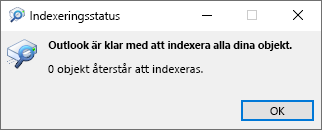
Om den klassiska versionen av Outlook inte är klar med indexeringen noterar du de objekt som återstår för indexering, väntar fem minuter och kontrollerar sedan igen. Om antalet objekt inte minskat fortsätter du till nästa steg.
Kontrollera att datafiler är markerad
- Starta klassiska Outlook och klicka i sökrutan .
- I menyfliksområdet väljer du Sökverktyg>Platser för att söka på sökmenyn .
- Kontrollera att alla datafiler/lagringsställen som visas är markerade.
Kontrollera att Windows Search Service är aktiverat och körs
- Välj Start-menyn i Windows och klicka i sökrutan .
- Skriv services.msc och tryck på Retur.
- Under kolumnen Namn letar du reda på och dubbelklickar på Windows Search.
- Ställ in starttypen på Automatisk (fördröjd start) om den inte redan var det.
- Om Tjänstens status inte visar Körs väljer du Start under den för att starta tjänsten.
Ta med klassiska Outlook-data i indexering
- Avsluta klassiska Outlook.
- Öppna Indexeringsalternativ i kontrollpanelen för Windows.
- I dialogrutan Indexeringsalternativ kontrollera att Outlook visas i kolumnen Inkluderade platser.
- Om Outlook inte finns med i listan väljer du Ändra och markerar kryssrutan bredvid Outlook.
- Välj OK och välj sedan Stäng.
Konfigurera indexeringsalternativ för klassiska Outlook
Följ dessa anvisningar för att se till att indexeringsalternativen är korrekt konfigurerade:
- Avsluta klassiska Outlook.
- Öppna Indexeringsalternativ i kontrollpanelen för Windows.
- I dialogrutan Indexeringsalternativ väljer du Avancerat.
- Välj fliken Filtyper.
- Rulla nedåt tills du hittar msg i kolumnen Filtillägg och markera det.
- Se till att alternativet Indexegenskaper och Filinnehåll är aktiverat.
- Välj OK och välj sedan Stäng.
Obs
Kontrollera att kolumnen Filterbeskrivning visar Office Outlook MSG IFilter. Om den inte visas fungerar antingen inte Windows Search-tjänsten korrekt eller så kunde Outlook inte installera filtren korrekt. I båda fallen bör du kontakta Microsofts Support för hjälp med problemet.
Återskapa sökkatalogen för den klassiska versionen av Outlook
- Avsluta klassiska Outlook.
- Öppna Indexeringsalternativ i kontrollpanelen för Windows.
- I dialogrutan Indexeringsalternativ väljer du Avancerat.
- I dialogrutan Avancerade alternativ väljer du Återskapa.
- Välj OK och välj sedan Stäng.
Kontakta Microsofts Support om indexeringen inte slutförs för att få hjälp med Windows Desktop Search.
Kontrollera om sökning fungerar i en ny profil för klassiska Outlook
Följ anvisningarna för att skapa en ny profil och testa sökning:
- I den klassiska versionen av Outlook väljer du Hanteraprofileri Filkontoinställningar>>. Eller så kan du avsluta Outlook och öppna E-post på Kontrollpanelen i Windows.
- I dialogrutan Konfigurera e-post – Outlook väljer du Visa profiler och väljer sedan Lägg till i fliken Allmänt.
- Ange ett namn för den nya profilen i rutan Profilnamn och välj sedan OK.
- Om du uppmanas att ange kontoinformation som till exempel e-postadress och lösenord anger du detta och väljer sedan Nästa.
- Välj Slutför. Du hittar namnet på den nya profilen på fliken Allmänt i dialogrutan E-post.
- Under Använd den här profilen när Outlook startas väljer du Fråga efter profil och sedan OK.
- Starta om Outlook.
- I listrutan i dialogrutan Välj profil väljer du det nya profilnamnet som du skapade och sedan OK.
- Klicka i Sök-rutan och försök söka igen.
Om sökningen fungerar kan det finnas ett problem med din gamla profil. Du kan eventuellt vilja göra den här profilen till den nya standardprofilen och överföra informationen från din gamla profil till den nya.
Använda filter för att begränsa sökningen och visa äldre e-postmeddelanden
När du söker efter äldre resultat kan du använda filter för att begränsa sökvillkoren. Om klassiska Outlook hittar för många resultat kanske äldre objekt inte visas. Mer information om hur du använder filter finns i Avsnittet Begränsa sökvillkoren i Outlook.
Reparera Office via Kontrollpanelen
Hur du öppnar reparationsverktyget varierar beroende på ditt operativsystem. Välj ditt operativsystem från listan nedan.
Välj ditt operativsystem
Windows 10 eller 11
Högerklicka på Start-knappen
 och välj sedan Installerade appar i Windows 11 eller välj Appar och funktioner på popup-menyn i Windows 10.
Välj den Microsoft Office-produkt du vill reparera och välj Ändra. Om du inte ser några alternativ väljer du de tre punkterna till höger.
Obs
Detta reparera hela Office-programpaketet även om det bara är ett program som du vill reparera, till exempel Word eller Excel. Om du har en fristående app installerad söker du efter programmet med namnet.
Beroende på om ditt exemplar av Office är en Klicka-och-kör- eller MSI-baserad installation visas följande alternativ för att fortsätta med reparationen. Följ anvisningarna för din typ av installation.
Klicka-och-kör
I fönstret Hur vill du reparera Office-programmen väljer duOnlinereparation>för att se till att allt blir åtgärdat. (Det snabbare alternativet Snabbreparation är också tillgängligt, men det identifierar och ersätter bara skadade filer.)
MSI-baserad
Under Ändra installationen väljer du Reparera och klickar sedan på Fortsätt.
Följ anvisningarna på skärmen för att slutföra reparationen.
Windows 8 eller 8.1
Högerklicka på Start-knappen
(i det nedre vänstra hörnet) och välj Kontrollpanelen på popup-menyn.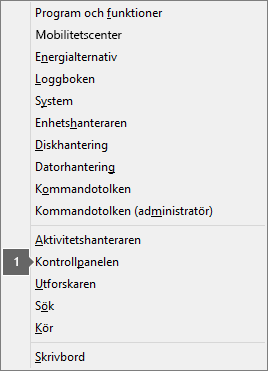
På vyn Kategori, under Program, väljer du Avinstallera ett program.
Högerklicka på den Microsoft Office-produkt som du vill reparera och välj Ändra från listrutan.
Obs
Om du har ett programpaket, till exempel Microsoft 365 Family, Office Home & Student 2016 eller Office Home and Student 2013, söker du efter paketets namn, även om det bara är ett visst program som du vill reparera, till exempel Word eller Excel. Om du har ett fristående program, som Word eller Excel, söker du efter programmets namn.
Gör något av följande beroende på om ditt exemplar av Office är en Klicka-och-kör- eller MSI-baserad installation:
Klicka-och-kör-installation:
Under Hur vill du reparera Office-programmen? väljer du Onlinereparation så att allt blir reparerat och väljer sedan Reparera. (Det snabbare alternativet Snabbreparation är också tillgängligt, men det identifierar och ersätter bara skadade filer.)
MSI-baserad installation:
Under Ändra installationen väljer du Reparera och klickar sedan på Fortsätt.
Följ anvisningarna på skärmen för att slutföra reparationen.
Windows 7 eller Vista
Klicka på Start-knappen
 >Kontrollpanelen.
På vyn Kategori, under Program, väljer du Avinstallera ett program.
Klicka på den Office-produkt som du vill reparera och sedan på Ändra.
Obs
Om du har ett programpaket, till exempel Microsoft 365 Family, Office Home & Student 2016 eller Office Home and Student 2013, söker du efter paketets namn, även om det bara är ett visst program som du vill reparera, till exempel Word eller Excel. Om du har ett fristående program, som Word eller Excel, söker du efter programmets namn.
Gör något av följande beroende på om ditt exemplar av Office är en Klicka-och-kör- eller MSI-baserad installation:
Klicka-och-kör-installation:
Under Hur vill du reparera Office-programmen? väljer du Onlinereparation så att allt blir reparerat och väljer sedan Reparera. (Det snabbare alternativet Snabbreparation är också tillgängligt, men det identifierar och ersätter bara skadade filer.)
MSI-baserad installation:
Under Ändra installationen väljer du Reparera och klickar sedan på Fortsätt.
Följ anvisningarna på skärmen för att slutföra reparationen.
Avinstallera och installera om Office
Använd avinstallationsfelsökaren för att avinstallera Microsoft 365, Office 2021, Office 2019 eller Office 2016 från din Windows-dator.
Välj knappen nedan för att starta felsökaren för avinstallation.
Klicka på Öppna om du får ett popup-fönster som anger Den här webbplatsen försöker öppna Få hjälp.
Följ anvisningarna på de återstående skärmarna och starta om datorn när du uppmanas till det.
Välj anvisningarna för den version av Office du vill installera eller återinstallera.
Microsoft 365 | Office 2024 | | Office 2021 Office 2019 | Office 2016
Viktigt!
- Avinstallationsfelsökaren kan för närvarande inte avinstallera Office 2024.
- Kör felsökaren på samma Windows-dator med den Microsoft 365- eller Office-produkt som du vill avinstallera.
- Du måste ha Windows 10 eller högre för att kunna köra felsökaren.
Tips
Om felsökaren för avinstallation av Microsoft 365 inte helt avinstallerar Microsoft 365 eller Office från datorn kan du prova att avinstallera Office manuellt.
Obs
Om de här stegen inte hjälper kan du prova de avancerade stegen i den här artikeln: Inga sökresultat för POP-, IMAP- eller Exchange-konton
Klassisk Outlook-sökning returnerar ofullständiga resultat
När du får ofullständiga resultat med Outlook-sökning följer du de här stegen i angiven ordning:
Ta med mappen Borttaget
Om sökresultaten saknas i mappen Borttaget kan du lägga till den här mappen i sökresultaten:
- Starta klassiska Outlook.
- Välj Filalternativ> och sedan Sök.
- Markera kryssrutan Inkludera meddelanden från mappen Borttaget i varje datafil när du söker i Alla objekt och välj OK.
- Starta om Outlook.
Öka synkroniseringsreglaget för att ladda ned e-post för det förflutna
Du kan öka tiden i offlineinställningarna för ditt e-postkonto så att fler eller alla dina e-postmeddelanden cachelagrats lokalt för indexering. Gör så här:
- Starta klassiska Outlook.
- VäljFilkontoinställningar>>Kontoinställningar.
- På fliken Email väljer du ditt e-postkonto och sedan Ändra.
- Dra reglaget Ladda ned e-post för det förflutna: till önskad tid eller längst till höger till Alla.
- Välj Nästa och sedan Klar. Stäng fönstret och starta om Outlook.
Tillåt sökning för att visa alla resultat
Som standard visar klassiska Outlook 250 sökresultat. Du kan öka detta för att visa alla resultat, men sökningen tar längre tid. Gör så här:
- Öppna klassiska Outlook.
- Välj Filalternativ> och sedan Sök.
- Avmarkera kryssrutan Förbättra sökhastigheten genom att begränsa antalet resultat som visas och välj OK.
- Starta om Outlook.
Välj Aktuell mapp som sökomfång (endast för ofullständiga sökresultat i Arkiv-postlådan)
När du söker i klassiska Outlook med alla postlådor eller alla Outlook-objektomfattningar returneras begränsade eller inga resultat för den Arkiv postlådan. Du kan bara söka efter objekt som har flyttats till en automatiskt expanderad arkivpostlåda genom att söka i själva mappen. Välj arkivmappen i mapplistan för att välja alternativet Aktuell mapp som sökomfång. Om en mapp i ett automatiskt expanderat lagringsutrymme innehåller undermappar måste du söka i varje undermapp separat. Mer information finns i Översikt över obegränsad arkivering i Microsoft 365.
Klassisk Outlook-sökning kan inte hitta äldre e-postmeddelanden
Om du inte kan hitta e-postmeddelanden som är äldre än 6 månader med hjälp av klassisk Outlook-sökning följer du de här stegen i den ordning som anges:
Ta med mappen Borttaget
Om sökresultaten saknas i mappen Borttaget kan du lägga till den här mappen i sökresultaten:
- Starta klassiska Outlook.
- Välj Filalternativ> och sedan Sök.
- Markera kryssrutan Inkludera meddelanden från mappen Borttaget i varje datafil när du söker i Alla objekt och välj OK.
- Starta om Outlook.
Öka synkroniseringsreglaget för att ladda ned e-post för det förflutna
Du kan öka tiden i offlineinställningarna för ditt e-postkonto så att fler eller alla dina e-postmeddelanden cachelagrats lokalt för indexering. Gör så här:
- Starta klassiska Outlook.
- VäljFilkontoinställningar>>Kontoinställningar.
- På fliken Email väljer du ditt e-postkonto och sedan Ändra.
- Dra reglaget Ladda ned e-post för det förflutna: till önskad tid eller längst till höger till Alla.
- Välj Nästa och sedan Klar. Stäng fönstret och starta om Outlook.
Tillåt sökning för att visa alla resultat
Som standard visar klassiska Outlook 250 sökresultat. Du kan öka detta för att visa alla resultat, men sökningen tar längre tid. Gör så här:
- Öppna klassiska Outlook.
- Välj Filalternativ> och sedan Sök.
- Avmarkera kryssrutan Förbättra sökhastigheten genom att begränsa antalet resultat som visas och välj OK.
- Starta om Outlook.
Fliken Sök är nedtonad (endast Outlook 2016)
Detta kan inträffa efter uppgradering till Windows 10 version 1709 och tidigare. Problemet har åtgärdats i Windows 10 versionerna 1803 och senare. Lös problemet genom att följa det här steget:
Reparera Office via Kontrollpanelen
Hur du öppnar reparationsverktyget varierar beroende på ditt operativsystem. Välj ditt operativsystem från listan nedan.
Välj ditt operativsystem
Windows 10 eller 11
Högerklicka på Start-knappen
och välj sedan Installerade appar i Windows 11 eller välj Appar och funktioner på popup-menyn i Windows 10.Välj den Microsoft Office-produkt du vill reparera och välj Ändra. Om du inte ser några alternativ väljer du de tre punkterna till höger.
Obs
Detta reparera hela Office-programpaketet även om det bara är ett program som du vill reparera, till exempel Word eller Excel. Om du har en fristående app installerad söker du efter programmet med namnet.
Beroende på om ditt exemplar av Office är en Klicka-och-kör- eller MSI-baserad installation visas följande alternativ för att fortsätta med reparationen. Följ anvisningarna för din typ av installation.
Klicka-och-kör
I fönstret Hur vill du reparera Office-programmen väljer duOnlinereparation>för att se till att allt blir åtgärdat. (Det snabbare alternativet Snabbreparation är också tillgängligt, men det identifierar och ersätter bara skadade filer.)
MSI-baserad
Under Ändra installationen väljer du Reparera och klickar sedan på Fortsätt.
Följ anvisningarna på skärmen för att slutföra reparationen.
Windows 8 eller 8.1
Högerklicka på Start-knappen
(i det nedre vänstra hörnet) och välj Kontrollpanelen på popup-menyn.
På vyn Kategori, under Program, väljer du Avinstallera ett program.
Högerklicka på den Microsoft Office-produkt som du vill reparera och välj Ändra från listrutan.
Obs
Om du har ett programpaket, till exempel Microsoft 365 Family, Office Home & Student 2016 eller Office Home and Student 2013, söker du efter paketets namn, även om det bara är ett visst program som du vill reparera, till exempel Word eller Excel. Om du har ett fristående program, som Word eller Excel, söker du efter programmets namn.
Gör något av följande beroende på om ditt exemplar av Office är en Klicka-och-kör- eller MSI-baserad installation:
Klicka-och-kör-installation:
Under Hur vill du reparera Office-programmen? väljer du Onlinereparation så att allt blir reparerat och väljer sedan Reparera. (Det snabbare alternativet Snabbreparation är också tillgängligt, men det identifierar och ersätter bara skadade filer.)
MSI-baserad installation:
Under Ändra installationen väljer du Reparera och klickar sedan på Fortsätt.
Följ anvisningarna på skärmen för att slutföra reparationen.
Windows 7 eller Vista
Klicka på Start-knappen
>Kontrollpanelen.På vyn Kategori, under Program, väljer du Avinstallera ett program.
Klicka på den Office-produkt som du vill reparera och sedan på Ändra.
Obs
Om du har ett programpaket, till exempel Microsoft 365 Family, Office Home & Student 2016 eller Office Home and Student 2013, söker du efter paketets namn, även om det bara är ett visst program som du vill reparera, till exempel Word eller Excel. Om du har ett fristående program, som Word eller Excel, söker du efter programmets namn.
Gör något av följande beroende på om ditt exemplar av Office är en Klicka-och-kör- eller MSI-baserad installation:
Klicka-och-kör-installation:
Under Hur vill du reparera Office-programmen? väljer du Onlinereparation så att allt blir reparerat och väljer sedan Reparera. (Det snabbare alternativet Snabbreparation är också tillgängligt, men det identifierar och ersätter bara skadade filer.)
MSI-baserad installation:
Under Ändra installationen väljer du Reparera och klickar sedan på Fortsätt.
Följ anvisningarna på skärmen för att slutföra reparationen.
Delad postlåda: Problem med sökresultat
Om du inte får förväntade resultat från en sökning i en delad postlåda eller om du får ett felmeddelande följer du något av följande steg:
Inaktivera serversökning
Inaktivera serversökning som en kortsiktig lösning. Gör följande:
Viktigt!
Följande steg visar hur du ändrar registret. Allvarliga problem kan dock uppstå om du ändrar registret på fel sätt. Se därför till att du följer de här stegen noggrant. För ytterligare skydd bör du säkerhetskopiera registret innan du ändrar det. Du kan då återställa registret om det uppstår problem. Mer information om hur du säkerhetskopierar och återställer registret finns i Säkerhetskopiera och återställa registret i Windows.
I Windows högerklickar du på Start och väljer sedan Kör. Skriv regedit i rutan Öppna: och välj sedan OK. Då öppnas Registereditorn.
Leta reda på den här undernyckeln i registret i dialogrutan Registereditorn och välj den sedan:
- HKEY_CURRENT_USER\Software\Microsoft\Office\16.0\Outlook\Search
Välj Redigera>nytt>DWORD-värde.
Skriv DisableServerAssistedSearch för namnet på DWORD och tryck sedan på Retur.
Högerklicka på DisableServerAssistedSearch och välj sedan Ändra.
I rutan Värdedata skriver du 1 för att aktivera registerposten och väljer sedan OK.
Stäng Registereditorn och starta sedan om Windows.
Obs
Den här policyn och andra viktiga överväganden finns dokumenterade på sökbloggen.
Inga resultat returneras om du använder omfattningen Alla postlådor
Om du vill söka i en delad postlåda markerar du postlådan och använder omfattningen Aktuell mapp . Det här är en designbegränsning som inte ändras vid framtida uppdateringar. Gå till den här bloggen Om sökomfattningar om du vill ha mer information om vilka omfattningar som stöds när.
Du kan kringgå det här problemet genom att lägga till den delade postlådan som ett sekundärt Exchange-konto i profilen. Först måste du kontrollera om den delade postlådan redan visas som ett konto i profilen. I så fall måste du ta bort den. Gör följande:
- Välj Kontoinställningar på Arkiv-menyn och välj sedan Kontoinställningar igen.
- Dubbelklicka på Exchange-kontot.
- Välj Fler inställningar och välj sedan fliken Avancerat .
- I avsnittet Öppna dessa ytterligare postlådor väljer du den delade postlådan och sedan Ta bort.
Lägg till delad postlåda som ett sekundärt konto i profilen genom att följa de här stegen:
- Välj Lägg till konto på Arkiv-menyn.
- I den här dialogrutan anger du det fullständiga namnet på postlådan, t.ex. support@company.com.
- När du uppmanas att ange ett lösenord väljer du alternativet Logga in med ett annat konto och använder autentiseringsuppgifterna för Exchange-kontot som har behörighet till den delade postlådan.
Fel vid sökning efter delad postlåda som lagts till som en ytterligare postlåda
Det här felet kan visas när du söker i en delad postlåda som lagts till som en extra postlåda:
- "Vi har problem med att hämta resultat från servern. Vissa objekt kanske inte ingår i sökresultaten."
Detta inträffar om du använder en evig volymlicensversion (MSI) av Outlook. Det här är för närvarande en begränsning med eviga versioner av Office.
Du kan kringgå detta genom att inaktivera serversökning som en kortsiktig lösning. Gör följande:
Viktigt!
Följande steg visar hur du ändrar registret. Allvarliga problem kan dock uppstå om du ändrar registret på fel sätt. Se därför till att du följer de här stegen noggrant. För ytterligare skydd bör du säkerhetskopiera registret innan du ändrar det. Du kan då återställa registret om det uppstår problem. Mer information om hur du säkerhetskopierar och återställer registret finns i Säkerhetskopiera och återställa registret i Windows.
I Windows högerklickar du på Start och väljer sedan Kör. Skriv regedit i rutan Öppna: och välj sedan OK. Då öppnas Registereditorn.
Leta reda på den här undernyckeln i registret i dialogrutan Registereditorn och välj den sedan:
- HKEY_CURRENT_USER\Software\Microsoft\Office\16.0\Outlook\Search
Välj Redigera>nytt>DWORD-värde.
Skriv DisableServerAssistedSearch för namnet på DWORD och tryck sedan på Retur.
Högerklicka på DisableServerAssistedSearch och välj sedan Ändra.
I rutan Värdedata skriver du 1 för att aktivera registerposten och väljer sedan OK.
Stäng Registereditorn och starta sedan om Windows.
Obs
Den här policyn och andra viktiga överväganden finns dokumenterade på sökbloggen.
Se även
Felsöka sökproblem i Outlook för Mac
Begränsa sökvillkoren för att förbättra dina sökningar i Outlook