
När du skriver ett e-postmeddelande kan vissa symboler visas i texten. Det här är faktiskt formateringsmarkeringar, t.ex. punkter (för blanksteg) och pilar (för tabbar) i Outlook. Formateringsmarkeringarna underlättar textlayouten. De visas inte när du skriver ut meddelanden.
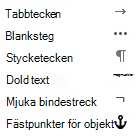
När du aktiverar eller inaktiverar formateringsmarkeringar gäller ditt val för alla efterföljande meddelanden som du skriver, svarar på eller vidarebefordrar.
Växla snabbt mellan formateringsmarkeringar
Så här slår du på och av formateringsmarkeringar:
- Klicka på knappen som ser ut som ett stycketecken i gruppen Stycke på fliken Formatera text. (När du pekar med musen på knappen står det Visa/dölj ¶).
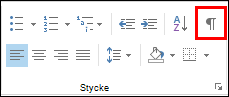
Kortkommando CTRL+SKIFT+*. (Asterisken finns på ’-tangenten.)
Aktivera eller inaktivera specifika formateringsmarkeringar
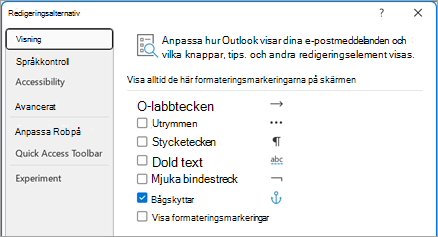
Du kan anpassa vilka formateringsmarkeringar som ska visas i Outlook genom att öppna ett nytt e-postmeddelande.
Välj E-postför filalternativ>> i ett nytt e-postmeddelande.
Under Compose meddelanden väljer duVisningsalternativ för Redigeringsalternativ>.
Markera eller avmarkera de formateringsmarkeringar som du vill se på skärmen.
Obs
De alternativ du väljer här finns kvar för alla nya e-postmeddelanden som du skapar i Outlook, eventuella svar eller vidarebefordrade meddelanden som du skriver och all text du skriver i brödtexten för avtalade tider, möten, händelser, kontaktkort och uppgifter.