
Om du har fler än ett konto i Outlook kan du förenkla inkorgen genom att göra dem till ett.
Lägga till ett konto i Outlook för Mac
- Om du bara har ett konto tillagt i Outlook kan du lägga till ett annat genom att klicka på Verktyg i Mac-verktygsfältet och sedan på Konton.
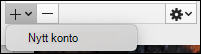
- Klicka på lägg till ett konto (+) och klicka sedan på Nytt konto.
- Följ de steg du presenteras med för att lägga till ett annat konto.
Få åtkomst till din enhetliga inkorg
- När du har flera konton går du till Alla konton till vänster på fliken E-post . Om den inte är expanderad klickar du på listrutepilen till vänster om Alla konton.
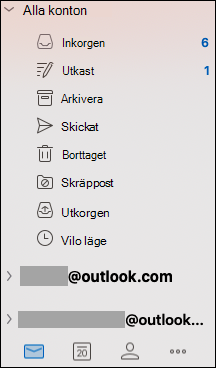
- Klicka på Inkorgen under Alla konton så visas e-postmeddelanden från alla dina e-postkonton i inkorgen.
- Om du vill titta på e-post från bara ett av dina konton går du till Inkorgen under det kontot.