
Om du försöker schemalägga ett möte med flera personer eller söker efter ett rum eller andra resurser för mötet kan Schemaläggningsassistenten i Outlook på webben hjälpa dig.
Obs
Om anvisningarna inte stämmer överens med vad som visas kanske du använder en äldre version av Outlook på webben. Läs Anvisningar för den klassiska versionen av Outlook på webben.
Använda schemaläggningsrutnätet
- Logga in i Outlook på webben.
- Välj
 längst ned på sidan för att gå till Calendar.
 - Högst upp på sidan väljer du Ny händelse.
- I rutan Bjud in personer anger du namn eller e-postadresser till de personer du vill bjuda in.
Välj Valfritt för att lägga till valfria deltagare. - Visa händelser och andra deltagares upptagna information i dagsvyn på sidan av händelseformuläret. Deltagarens upptagna information visas i rött ovanpå kalenderhändelserna.
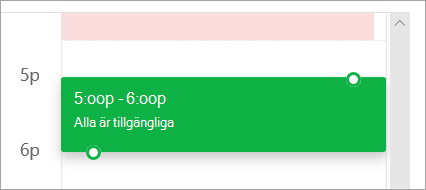
- Klicka någonstans i rutnätet för att välja en ny tid för händelsen.
Använda Schemaläggningsassistenten
Schemaläggningsassistenten kan användas före eller efter att du angett händelseinformation. Om du tillhandahåller datum, tid och varaktighet för händelsen och lägger till deltagare innan du öppnar Schemaläggningsassistenten så överförs de uppgifterna, och du kan ändra dem efter behov.
Genom att använda Schemaläggningsassistenten kan du genast visa kalendern för en deltagare och fastställa hans eller hennes tillgänglighet (ledig eller upptagen) för datumet och tidpunkten för händelsen.
Öppna Schemaläggningsassistenten
- Logga in i Outlook på webben.
- Välj längst ned på sidan för att gå till Calendar.
- Högst upp på sidan väljer du Ny händelse.
- Välj Schemaläggningsassistenten högst upp i händelseformuläret.
I Schemaläggningsassistenten kan du lägga till deltagare och ett rum samt ändra datum och tid för händelsen, men du kan inte ändra händelsens rubrik.
lägg till deltagare
- I Schemaläggningsassistenten väljer du Lägg till obligatorisk deltagare eller Lägg till valfri deltagare.
- Skriv namnet eller e-postadressen till den person du vill lägga till och tryck på Retur.
Lägg till ett rum
- I Schemaläggningsassistenten väljer du Lägg till ett rum.
- Välj ett rum i listan. Du kan ändra byggnader genom att välja den nedrullningsbara menyn högst upp i listan.
När du väljer en rumslista visar Schemaläggningsassistenten konferensrummen och deras tillgänglighet.
Visa kalendrar
När du lägger till deltagare och en plats visas deltagarnas kalenderinformation i kalenderrutnätet.
- Välj datumet högst upp i Schemaläggningsassistenten för att välja ett nytt datum för mötet. I kalendern väljer du månad eller använder uppåt- eller nedåtpilarna för att ändra månaden.
- Välj starttid eller sluttid för att ändra när mötet börjar eller slutar.
- Använd rullningslisten längst ned i Schemaläggningsassistenten för att se deltagarnas tillgänglighet före eller efter den tid du har valt.
- Alternativt kan du välja ett datum och en tid direkt i rutnätet och ändra storlek på markeringen i rutnätet för att ändra varaktigheten för händelsen.
Skicka mötesinbjudan
- Välj Klar för att spara ändringarna och stänga Schemaläggningsassistenten.
- Välj Skicka när du vill skicka inbjudan.
Anvisningar för den klassiska versionen av Outlook på webben
Öppna Schemaläggningsassistenten
Schemaläggningsassistenten kan användas före eller efter att du angett händelseinformation. Om du tillhandahåller datum, tid och varaktighet för händelsen och lägger till deltagare innan du öppnar Schemaläggningsassistenten så överförs de uppgifterna, och du kan ändra dem efter behov.
Genom att använda Schemaläggningsassistenten kan du genast visa kalendern för en deltagare och fastställa hans eller hennes tillgänglighet (ledig eller upptagen) för datumet och tidpunkten för händelsen.
I verktygsfältet E-post eller Calendar väljer du
 >Calendar händelse.
På sidan Information för den nya händelsen gör du något av följande:
- Lägg till händelseinformation, till exempel titel och plats, start- och slutdatum och tider samt annan information, efter behov, lägg till personer och välj sedan Schemaläggning assistent
 .
. - Välj Schemaläggning assistent och lägg sedan till deltagare och lägg till ett rum om det behövs.
- Lägg till händelseinformation, till exempel titel och plats, start- och slutdatum och tider samt annan information, efter behov, lägg till personer och välj sedan Schemaläggning assistent
Du kan ändra datum och tid för en händelse i informationsfönstret i Schemaläggningsassistenten, men du kan inte ändra rubriken på händelsen. På sidan Information för händelsen finns alternativ som inte är tillgängliga med Schemaläggningsassistenten. De här alternativen ger dig till exempel möjlighet att ställa in en mötespåminnelse, lägga till en e-postpåminnelse att skicka och ange en beskrivning eller annan information om händelsen.
lägg till deltagare
Deltagare kan läggas till för en händelse före eller efter att du har valt Schemaläggningsassistenten. Om du har lagt till deltagare på sidan Information för händelsen visas kalendrarna för de deltagarna i ett rutnät till höger om informationsfönstret när du öppnar Schemaläggningsassistenten. Stegen i det här avsnittet är enbart för att lägga till en deltagare efter det att du har öppnat Schemaläggningsassistenten.
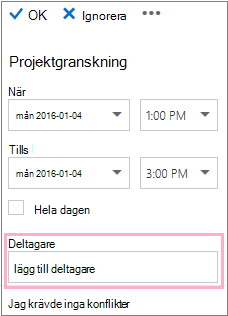
I rutan Deltagare i informationsfönstret skriver du namnet på en person som du vill bjuda in till händelsen.
Obs
Från och med det första tecknet du skriver matchar Outlook inmatningen och innehåller namnen på personer i organisationen eller personer som du har korresponderat med.
Välj ett namn i listan med förslag som visas nedanför rutan Deltagare eller välj Sök i katalog.
Obs
Alla personer du lägger till läggs automatiskt till som obligatoriska. Och samtliga personers kalendrar visas (i den ordning som de har valts) till höger om din kalender i kalenderfönstret, så att ett rutnät skapas. Medan du lägger till personer ser du hur det totala antalet inbjudna personer räknas och hur många konflikter som förekommer.
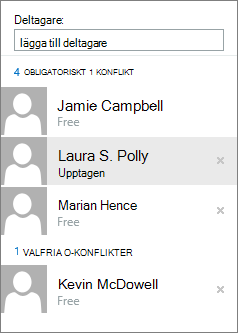
Om du vill ändra statusen för en deltagare högerklickar du på namnet på deltagaren eller, om du använder en pekenhet, så trycker du och håller namnet och gör något av följande:
- Välj Ta bort om du vill ta bort deltagaren. Eller välj Ta bort
 bredvid deltagarens namn.
 - Välj Närvaro valfri .
- Välj Ta bort om du vill ta bort deltagaren. Eller välj Ta bort
Lägga till ett rum på din plats
Om du inte lade till ett rum för händelsen innan du öppnade Schemaläggningsassistenten kan du lägga till ett här. Det finns knappen Lägg till rum längst ned i informationsfönstret i Schemaläggningsassistenten där du kan se konferensrum från organisationens adresslista. I Schemaläggningsassistenten visas automatiskt bara rum som är tillgängliga vid den tidpunkt du angett, men du kan se andra rum om du vill.
Om din organisation har flera rum har kanske administratören för organisationen lagt in rummen i rumslistor. Rumslistor är samlingar av rum som i regel har liknande egenskaper, till exempel rum som finns i samma byggnad.
- Välj Lägg till rum.
- Välj ett rum, eller välj en rumslista och sedan något av de tillgängliga rummen på listan.
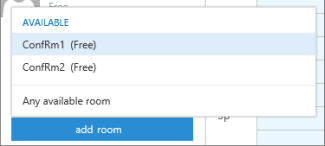
När du har valt ett rum läggs det till i kalenderrutnätet. Du kan ändra konferensrummet genom att välja Ändra rum. Om du vill ta bort konferensrummet högerklickar du på det eller, om du använder en enhet med pekskärm, trycker och håller du ned det och väljer sedan Ta bort.
Visa kalendrar
När du lägger till deltagare och en plats visas deltagarnas kalenderinformation i kalenderrutnätet.
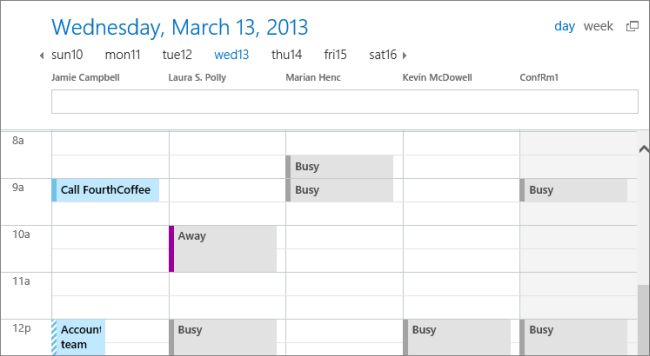
Du kan välja dagsvy eller veckovy högst upp i kalendern. Om du väljer veckovy visas en sammanfogad vy av deltagarnas kalendrar i kalendern.
Skicka mötesinbjudan
När du är klar med arbetet i Schemaläggningsassistenten gör du något av följande:
- Spara ändringarna genom att markera
 .
. - Välj Ta bort för att avbryta.
Du kommer tillbaka till sidan med information om den nya händelsen, där du kan lägga till mer information om mötet om det behövs. När du är klar gör du något av följande:
- Välj Skicka för att skicka inbjudan till händelsen.
- Välj Ta bort om du vill avbryta alla ändringar.
Skapa, ändra eller ta bort en mötesförfrågan eller en avtalad tid i Outlook på webben