
Obs
Stegen som listas i den här artikeln kommer snart att uppdateras för att återspegla den nya Microsoft Planner-upplevelsen, som för närvarande lanseras för kunder. Läs mer om nya Planner i Vanliga frågor och svar om Planner.
Om du arbetar från en GCC-miljö (Government Cloud Communities), GCC High eller Department of Defense (DoD) fortsätter du att hänvisa till anvisningarna i den här artikeln.
Som planägare kan det hända att du ibland missar att en viktig uppgift faller mellan stolarna, eller missar ett e-postmeddelande om att en brådskande uppgift inte längre är så viktig.
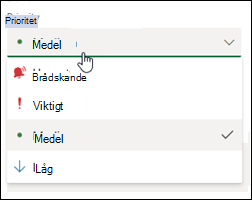
I Microsoft Planner kan du lägga till prioritetsfält till aktiviteter. Med den här funktionen kan du ange en uppgifts prioritet till Brådskande, Viktigt, Medel eller Låg och lägga till mer information i dina uppgifter om du vill. Du kan också använda funktionen Gruppera efter prioritet för att visa alla uppgifter i en bucket, vilket ger dig en tydlig insyn i nästa steg och flytta prioriteringar – allt du behöver göra är att dra och släppa.
- Välj
 Ny plan eller öppna en befintlig plan.
 - Välj
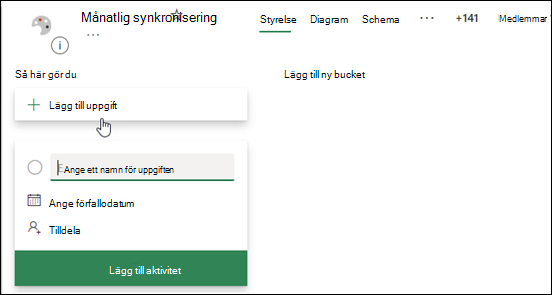
 Lägg till uppgift. Eller så kan du välja Lägg till ny bucket och sedan Lägg till uppgift.
- Välj önskad prioritetsnivå i uppgiftsfönstret.
- När du har lagt till alla alternativ du vill använda stänger du uppgiften genom att välja X i det övre högra hörnet i uppgiftsfönstret.
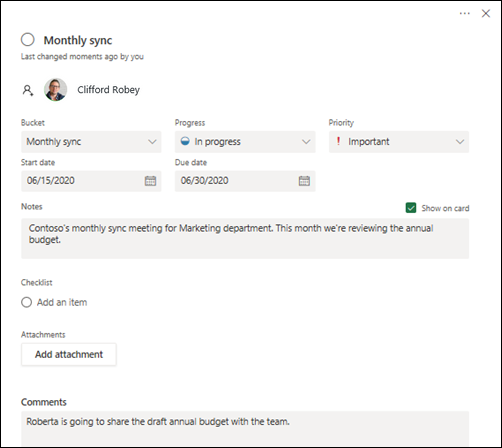
- Här är ett exempel på en slutförd uppgift:
Här är några exempel på hur du kan använda prioritetsfunktionen i Planner:
- Greta är regelefterlevnadsansvarig på ett stort finansföretag. Hon använder Planner för att spåra kvartalsvisa interna revisioner som krävs för att upprätthålla regelefterlevnad. I den här processen behöver hennes team regelbundet samla in information från medlemmarna i sälj- och ekonomiteamet. För att göra detta skapar hon uppgifter för att påminna sitt team om att samla in information i de områden de har tilldelats. Hon kan enkelt ändra uppgiftsprioriteten allt eftersom deadlines närmar sig.
- Clayton är mjukvaruutvecklare på en bildelstillverkare. Han och hans team använder Planner för att spåra planerade programuppdateringar på kontrollpanelens skärmar. Efter ett möte med produktledningsgruppen för att lära sig mer om användarnas feedback och förväntningar behöver Clayton teamet för att ändra prioriteringarna för nästa version. För att göra detta använder han filteralternativet för att kommunicera vilka uppgifter som är viktigast för hans team.
- Janice är redaktör för en tidskrift inom hotell- och restaurangbranschen. Hon använder Planner för att hantera den redaktionella kalendern för vilka artiklar som utvecklas och publiceras varje månad. Hon använder den också för att tilldela artiklar till skribenter. Med funktionen Gruppera efter prioritet kan hon enkelt se alla brådskande uppgifter som måste slutföras – slutredigeringar, fotogodkännanden och så vidare – som måste vara klara före publiceringsdatumet.