
Obs
Stegen som listas i den här artikeln kommer snart att uppdateras för att återspegla den nya Microsoft Planner-upplevelsen, som för närvarande lanseras för kunder. Läs mer om nya Planner i Vanliga frågor och svar om Planner.
Om du arbetar från en GCC-miljö (Government Cloud Communities), GCC High eller Department of Defense (DoD) fortsätter du att hänvisa till anvisningarna i den här artikeln.
Du kan utföra gruppuppgifter samtidigt som dina enskilda uppgifter med hjälp av listan Tilldelad till mig i Microsoft To Do.
Tilldelad till mig visar alla uppgifter som har tilldelats dig i Planner. Du hittar Tilldelat till mig i To Do för Windows 10, Windows 11, iOS, Android eller i Outlook på webben.
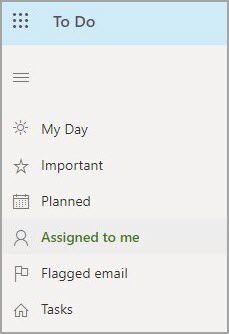
Visa dina Planner-uppgifter i To Do
Om du vill aktivera anslutningen till Planner gör du följande.
Hitta Att göra-inställningarna:
- Windows-app: Välj ditt namn och välj sedan Inställningar.
- iOS- eller Android-app: Välj menyikonen och välj sedan ditt namn.
-
To Do eller Outlook på webben: I det övre högra hörnet väljer du
 Inställningar och sedan To Do-inställningar.
Rulla ned till avsnittet Smarta listor i Inställningar och kontrollera att Tilldelad till mig är På.
Välj sedan På under Anslutna appar för Planner.
Obs
- Om du vill sluta visa Dina Planner-uppgifter i To Do väljer du Av under Anslutna appar för Planner. Du behöver inte ändra inställningen För smarta listor för Tilldelad till migför att sluta visa Plannertasks i To Do.
- Om du inte ser alternativet att inkludera Planner-uppgifter i To Do frågar du administratören om du har en Planner-licens. Ibland kan du se och interagera med Planner-planer men inte ha en Planner-licens.
Arbeta med Planner-uppgifter i To Do
I Tilldelad till mig visas en lista över alla de Planner-uppgifter som visas i listan Tilldelad till mig i Planner. För varje uppgift kan du:
- Ändra namnet på uppgiften.
- Lägga till, ändra eller slutföra checklisteobjekt.
- Ändra förfallodatum.
- Lägg till eller ändra beskrivningen (under Lägg till en anteckning).
- Lägg till uppgiften i Min dag i To Do.
Om du vill ändra något annat i Planner-uppgiften kan du öppna den direkt i Planner genom att välja Planner under förfallodatumet.