En .gif kan vara antingen en stillbild eller en animerad bild. I den här artikeln beskrivs hur du infogar en animerad GIF på en bild.
Om du har en GIF-fil som är en stillbild kan den inte omvandlas till en animerad GIF.
Du kan lägga till en animerad GIF (eller meme) i en PowerPoint-bild på samma sätt som med andra bildfiler.
Du kan infoga en GIF-fil som finns lagrad på datorns hårddisk eller i OneDrive.

- Markera den bild där du vill lägga till den animerade GIF-filen.
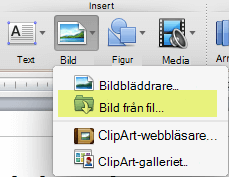
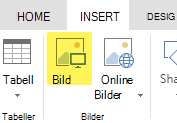
- Klicka på Bilder på fliken Infoga i menyfliksområdet.
- Gå till platsen för den animerade GIF-fil du vill lägga till i dialogrutan Infoga bild från .
- Markera filen och klicka sedan på Infoga.
- Om du vill spela upp animeringen väljer du fliken Bildspel i menyfliksområdet och väljer sedan Från aktuell
 i gruppen Starta bildspel.
Hitta animerade GIF-filer på webben
Du kan också söka på webben efter GIF-filer med hjälp av Infoga onlinebilder eller Infoga ClipArt, beroende på vilken version av PowerPoint du har. Gå till fliken Infoga i menyfliksområdet och välj Infoga onlinebilder eller Infoga ClipArt. Skriv ”animerad GIF” i sökrutan.