Att använda ett fördefinierat tabellformat är det snabbaste och enklaste sättet att ändra utseendet på en tabell i PowerPoint.
Ett tabellformat är en kombination av formateringsalternativ, inklusive färg och valfri skuggning. Färgkombinationerna härleds från temafärgerna i presentationen. Alla tabeller som du skapar får automatiskt ett tabellformat.
Välja tabellformat
Markera den tabell som du vill använda ett nytt eller ett annat tabellformat för.
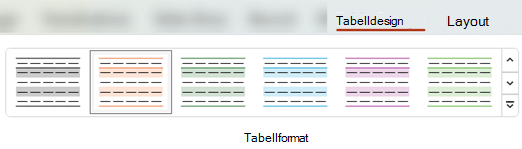
I menyfliksområdet väljer du fliken Tabelldesign för att visa galleriet Tabellformat, som visas nedan, och väljer sedan det tabellformat du vill använda. Om du vill se fler tabellformat klickar du på pilen Mer i listrutan  till höger om galleriet Tabellformat .
Obs
Om du vill ändra utseendet på texten i en tabell markerar du all text i tabellen, väljer fliken Start och använder teckensnittsalternativen för att justera texten.
Överst på sidan
Ta bort ett tabellformat
- Markera tabellen.
- Välj fliken Tabelldesign i menyfliksområdet.
- Välj listrutepilen höger sida av galleriet Tabellformat och välj sedan Rensa tabell längst ned.
Radera en linje från en cell, rad eller kolumn
- Välj fliken Tabelldesign i menyfliksområdet.
- Välj Radergummi längst till höger i gruppen Rita kantlinjer.
Pekaren ändras till ett radergummi  .
.
- Klicka på linjen som du vill radera. När du är klar med raderingen klickar du utanför tabellen.
Överst på sidan
Lägga till eller ändra en tabellkantlinje
Markera de tabellceller som du vill lägga till en kantlinje för (eller ändra kantlinjen för).
Välj fliken Tabelldesign i menyfliksområdet. Välj något av följande i gruppen Rita kantlinjer :
- Använd Pennfärg för att ändra färg på kantlinjen.
Om du vill ha fler färgalternativ väljer du Fler kantlinjefärger under Pennfärg och väljer sedan den färg du vill använda på fliken Standard eller blandar en egen färg på fliken Anpassad . (Egna färger och färger på fliken Standard uppdateras inte om du ändrar dokumentets tema senare.)
- Använd Penntjocklek för att ändra tjocklek på kantlinjen.
- Använd Pennformat om du vill ändra kantlinjens linjeformat.
Om du vill använda den färg, tjocklek eller det linjeformat som du valde i steg 2 gör du något av följande:
- Pekaren ser fortfarande ut som en
 , men klicka på kantlinjerna som du vill ändra.
- VäljTabelldesignkantlinjer> och välj sedan det kantlinjealternativ som du vill använda.
Tips
Du kan använda radergummit om du vill ta bort kantlinjer mellan tabellceller. Klicka på Radergummi i gruppen Rita kantlinjer under Tabellverktyg för design>, eller håll ned Skift när pekaren är en penna och klicka sedan på de kantlinjer du vill ta bort.
Överst på sidan
Lägga till eller ändra bakgrunden i en tabell
Du kan lägga till eller ändra bakgrundsfärgen för hela tabellen. Bakgrundsfärgen visas under den fyllningsfärg som används i tabellcellerna.
- Klicka på en cell i tabellen.
- Välj fliken Tabelldesign, klicka på pilen bredvid Skuggning i gruppen Tabellformat och peka sedan på Tabellbakgrund.
- Klicka på den färg som du vill använda eller om du inte vill välja någon färg genom att klicka på Ingen fyllning.
Om du vill byta till en färg som inte visas i listan Temafärger klickar du på Fler fyllningsfärger och sedan på den färg du vill använda på fliken Standard eller blandar en egen färg på fliken Anpassad . Egna färger och färger på fliken Standard uppdateras inte om du ändrar dokumentets tema senare.
Överst på sidan
Du kan använda eller ändra ett format, en kantlinje eller en färg i en tabell i presentationen. Du kan till exempel tillämpa eller avmarkera ett tabellformat (eller snabbformat), ta bort linjer från en cell, rad eller kolumn, ändra tabellens kantlinjer eller ändra bakgrundsfärgen i en tabell.
Välj en avsnittsrubrik nedan så öppnas den och du kan se detaljerade anvisningar.
Välja tabellformat
Ett tabellformat (eller snabbformat) är en kombination av olika formateringsalternativ, inklusive färgkombinationer som kommer från temafärgerna i presentationen. Tabeller som du lägger till tilldelas automatiskt ett tabellformat.
Markera den tabell som du vill använda ett nytt eller ett annat tabellformat för.
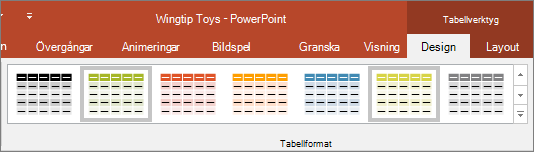
Välj fliken Tabellverktyg/Design i menyfliksområdet och välj sedan det tabellformat du vill använda. Om du vill se fler tabellformat klickar du på pilen Mer i listrutan till höger om galleriet Tabellformat .
Obs
Om du vill ändra utseendet på texten i en tabell går du till>Hemteckensnitt eller klickar på tabellen och väljer sedan fliken Tabellverktyg/Design och väljer bland WordArt-format.
Överst på sidan
Ta bort ett tabellformat
Ta bort ett tabellformat genom att välja fliken Tabellverktyg/Design i menyfliksområdet. Välj sedan listrutepilen Mer till höger om galleriet Tabellformat och välj Rensa tabell längst ned.
Radera en linje från en cell, rad eller kolumn
- Välj fliken Tabellverktyg/Design i menyfliksområdet. Klicka på Radergummi i gruppen Rita kantlinjer.
Pekaren ändras till ett radergummi .
- Klicka på linjen som du vill radera för att ta bort den. Klicka utanför tabellen när du är klar.
Överst på sidan
Lägga till eller ändra en tabellkantlinje
Markera de tabellceller som du vill lägga till en kantlinje för (eller ändra kantlinjen för).
Välj fliken Tabellverktyg/Design i menyfliksområdet. Välj något av följande i gruppen Rita kantlinjer :
- Använd Pennfärg för att ändra färg på kantlinjen.
Om du vill ha fler färgalternativ klickar du på Fler kantlinjefärger och klickar sedan på önskad färg på fliken Standard eller blandar en egen färg på fliken Anpassad . Egna färger och färger på fliken Standard uppdateras inte om du ändrar dokumentets tema senare.
- Använd Penntjocklek för att ändra tjocklek på kantlinjen.
- Använd Pennformat om du vill ändra kantlinjens linjeformat.
Om du vill använda färgen, tjockleken eller linjeformatet som du valde i steg 2 i tabellen gör du något av följande:
- Pekaren ser fortfarande ut som en , men klicka på kantlinjerna som du vill ändra.
Gå till Tabellverktyg>Designa>tabellformat>Kantlinjer och klicka sedan på det kantlinjealternativ som du vill ändra.
Tips
Du kan använda radergummit om du vill ta bort kantlinjer mellan tabellceller. Klicka på Radergummi i gruppen Rita kantlinjer under Tabellverktyg för design>, eller håll ned Skift om pekaren är en tabell som du , och klicka sedan på de kantlinjer du vill ta bort.
Överst på sidan
Lägga till eller ändra bakgrunden i en tabell
Du kan lägga till eller ändra bakgrundsfärgen för hela tabellen. Bakgrundsfärgen visas under den fyllningsfärg som används i tabellcellerna.
- Klicka på en cell i tabellen.
- Gå till Tabellverktygsdesign>, gå till gruppen Tabellformat, klicka på pilen bredvid Skuggning och peka sedan på Tabellbakgrund.
- Klicka på den färg som du vill använda eller om du inte vill välja någon färg genom att klicka på Ingen fyllning.
Om du vill byta till en färg som inte visas i listan Temafärger klickar du på Fler fyllningsfärger och sedan på den färg du vill använda på fliken Standard eller blandar en egen färg på fliken Anpassad . Egna färger och färger på fliken Standard uppdateras inte om du ändrar dokumentets tema senare.
Överst på sidan
Du kan använda eller ändra ett format eller en färg på en tabell i presentationen.
Välj en avsnittsrubrik nedan så öppnas den och du kan se detaljerade anvisningar.
Välja tabellformat
Ett tabellformat (eller snabbformat) är en kombination av olika formateringsalternativ, inklusive färgkombinationer som kommer från temafärgerna i presentationen. Tabeller som du lägger till tilldelas automatiskt ett tabellformat.
- Markera tabellen som du vill använda en formatmall på.
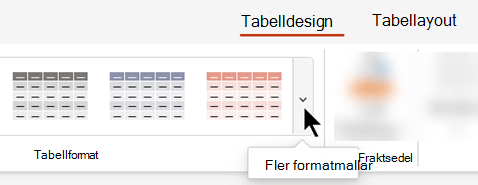
- Välj fliken Tabelldesign i menyfliksområdet och välj sedan det tabellformat du vill använda. Om du vill se fler tabellformat klickar du på pilen Mer i listrutan
 till höger om galleriet Tabellformat .
Tips
Om du vill ändra utseendet på texten i en tabell går du till fliken Start i verktygsfältet och använder alternativen i gruppen Teckensnitt .
Överst på sidan
Ta bort ett tabellformat
Markera en del av tabellen.
Välj fliken Tabelldesign i menyfliksområdet.
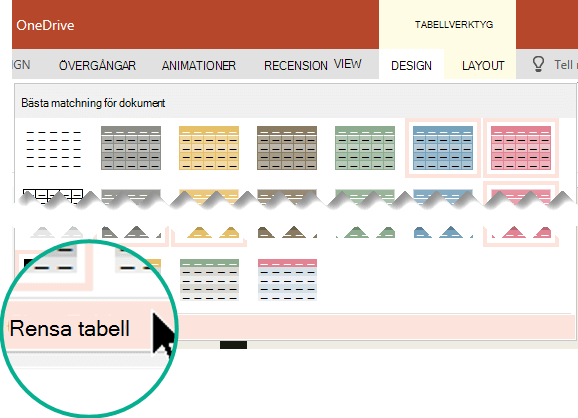
Välj listrutepilen för Fler format till höger om galleriet Tabellformat :
Längst ned i galleriet som öppnas väljer du Rensa tabell:
Lägga till skuggning i rader eller kolumner
Du kan lägga till toningsformat med hjälp av gruppen Tabellformatsalternativ på fliken Tabelldesign i menyfliksområdet.
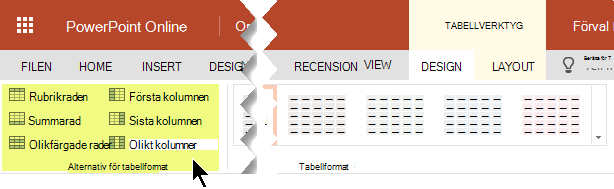
| Alternativ |
Beskrivning |
|
Rubrikrad |
Gör skuggningen av den översta raden, där kolumnrubrikerna finns, mörkare, som i den här tabellen |
|
Summarad |
Göra skuggningen av den undre raden, där kolumnsummor visas, mörkare |
|
Olikfärgade rader |
Använd alternerande ljusare och mörkare skuggning av tabellrader, som används i den här tabellen |
|
Första kolumnen |
Göra skuggningen av den första tabellkolumnen mörkare |
|
Sista kolumnen |
Göra skuggningen av den sista tabellkolumnen mörkare |
|
Olikfärgade kolumner |
Använda alternerande ljusare och mörkare skuggning av tabellkolumner |
Lägga till eller ändra skuggning av markerade celler
Du kan lägga till eller ändra skuggning av en enskild cell eller markerade celler.
- Markera en eller flera celler i tabellen.
- Välj fliken Tabelldesign i verktygsfältet och öppna sedan menyn Cellskuggning med färger.
- Välj den färg du vill använda eller välj Ingen fyllning om du inte vill välja någon färg.
Överst på sidan
Att använda ett fördefinierat tabellformat är det snabbaste och enklaste sättet att ändra utseendet på en tabell i PowerPoint.
Ett tabellformat är en kombination av formateringsalternativ, inklusive färg och valfri skuggning. Färgkombinationerna härleds från temafärgerna i presentationen. Alla tabeller som du skapar får automatiskt ett tabellformat.
Välja tabellformat
Markera den tabell som du vill använda ett nytt eller ett annat tabellformat för.
I menyfliksområdet väljer du fliken Tabelldesign för att visa galleriet Tabellformat, som visas nedan, och väljer sedan det tabellformat du vill använda. Om du vill se fler tabellformat klickar du på  i galleriet.

Obs
Om du vill ändra utseendet på texten i en tabell markerar du all text i tabellen, väljer fliken Start och använder teckensnittsalternativen för att justera texten.
Ta bort ett tabellformat
- Markera tabellen.
- Välj fliken Tabelldesign i menyfliksområdet.
- Välj i galleriet och välj sedan Rensa tabell längst ned.
Radera en linje från en cell, rad eller kolumn
- Välj fliken Tabelldesign i menyfliksområdet.
- Välj Radergummi längst till höger.
Pekaren ändras till ett radergummi .
- Klicka på linjen som du vill radera. När du är klar klickar du utanför tabellen eller trycker på Esc för att avsluta radergummiläget.
Lägga till eller ändra en tabellkantlinje
Markera de tabellceller som du vill lägga till en kantlinje för (eller ändra kantlinjen för).
Välj fliken Tabelldesign i menyfliksområdet. Välj något av följande i gruppen Rita kantlinjer :
- Använd Pennfärg för att ändra färg på kantlinjen.
Om du vill ha fler färgalternativ väljer du Fler färger under Pennfärg och väljer sedan önskad färg.
- Använd Penntjocklek för att ändra tjocklek på kantlinjen.
- Använd Pennformat om du vill ändra kantlinjens linjeformat.
Om du vill använda den färg, tjocklek eller det linjeformat som du valde i steg 2 gör du något av följande:
- Pekaren ser fortfarande ut som en , men klicka på kantlinjerna som du vill ändra.
- VäljTabelldesignkantlinjer> och välj sedan det kantlinjealternativ som du vill använda.
Tips
Du kan använda radergummit om du vill ta bort kantlinjer mellan tabellceller. Välj Radergummi på fliken Tabelldesign och klicka sedan på de kantlinjer som du vill ta bort.
Lägga till eller ändra bakgrunden i en tabell
Du kan lägga till eller ändra bakgrundsfärgen för hela tabellen. Bakgrundsfärgen visas under den fyllningsfärg som används i tabellcellerna.
- Klicka på en cell i tabellen.
- Välj fliken Tabelldesign, klicka på pilen bredvid Skuggning i gruppen Tabellformat och peka sedan på Tabellbakgrund.
- Klicka på den färg som du vill använda eller om du inte vill välja någon färg genom att klicka på Ingen fyllning.
Om du vill byta till en färg som inte visas i listan Temafärger väljer du antingen den färg du vill använda under Standardfärger eller klickar på Fler färger och väljer en färg från Färghjul, Färgreglage, Färgpaletter, Bildpaletter eller Pennor. Anpassade färger och standardfärger uppdateras inte om du ändrar dokumentets tema vid ett senare tillfälle.
