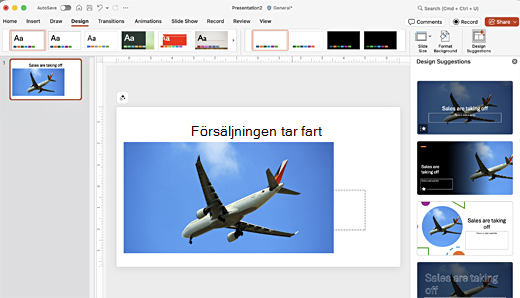
Designer förbättrar bilder för Microsoft 365-prenumeranter genom att automatiskt generera designidéer att välja bland.
När du placerar innehåll på en presentationsbild arbetar Designer i bakgrunden för att matcha det innehållet mot professionellt utformade layouter.
Få designförslag
I PowerPoint kan du när som helst få designidéer. På fliken Design väljer du
 Designförslag.
Designförslag är aktiverat som standard, men första gången du försöker Designer kan en uppmaning visas som begär din tillåtelse att ge dig designidéer åt dig.
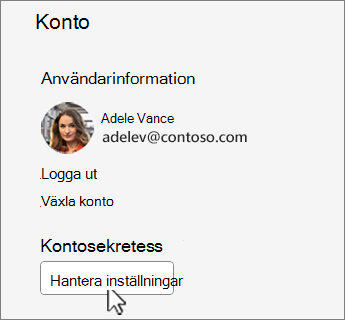
Om du inte är säker på att den är aktiverad går du till fliken Arkiv , väljer Konto och under Kontosekretess väljer du Hantera inställningar. Markera kryssrutan aktivera valfria anslutna upplevelser.
Obs
Microsoft arbetar hårt för att skydda din säkerhet och sekretess när Designer används. Mer information finns i Microsofts sekretesspolicy.
Om den fortfarande inte är aktiverad går du till fliken Arkiv och väljer Alternativ. På fliken Allmänt väljer du Visa förslag automatiskt och Visa mig automatiskt förslag när jag skapar en ny presentation.
Gå till fönstret Designförslag till höger i fönstret och titta igenom designidéerna
Välj den design du vill använda så ändras bilden i enlighet med detta. Om du vill stänga fönstret Designförslag utan att göra några ändringar väljer du X i fönstrets övre vänstra hörn.
Du kan också välja en annan idé i fönstret eller gå tillbaka till den ursprungliga bildformgivningen. Tryck på Ctrl+Z för att ångra en designändring som du just har markerat.
Utforska Designer
Läs mer om de olika funktionerna i Designer för att höja dina presentationer. Lägg enkelt till ett foto i rubrikbilden och få en sammanhängande design över bilderna. Du kan använda SmartArt-grafik för att omvandla text till engagerande grafik. Designer söker du efter viktiga termer som innehåller illustrationer och visar relevant visuellt innehåll i olika layouter. Ta reda på vilka andra funktioner Designer har att erbjuda.

Ett foto med en rubrikbild och ett designschema
När du startar en tom presentation och lägger till text i bilden föreslår Designer foton av hög kvalitet som överensstämmer med bildens innehåll. Det rekommenderar också ett färgschema som passar bra med fotot du väljer. Alla bilder i presentationen passar ihop visuellt.
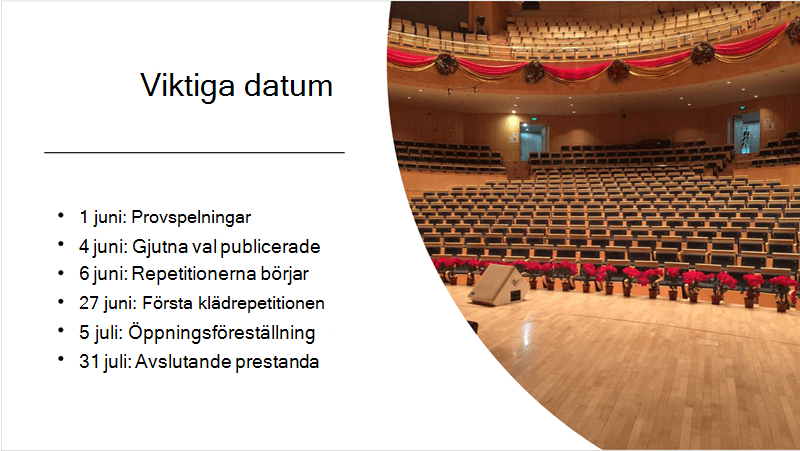
Professionella layouter
Designer identifierar bilder, diagram eller tabeller i en bild och ger dig flera förslag på hur du ordnar dem i en sammanhängande och snygg layout.
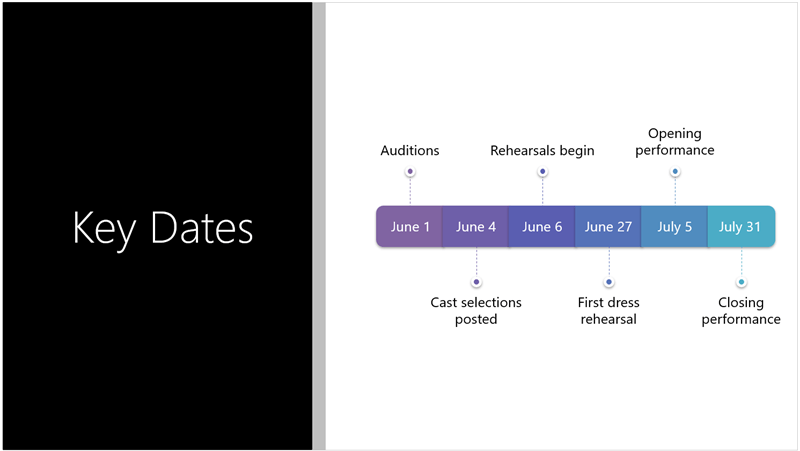
Mer grafik, mindre text
För mycket text på bilden? Designer kan omvandla text som listor, processer, eller tidslinjer till en lättläst bild. Läs mer om SmartArt-grafik.
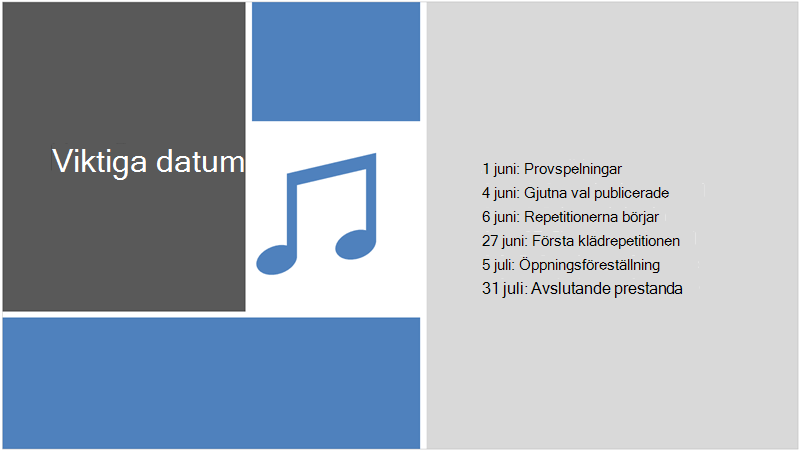
Illustrationer
Designer söker efter viktiga termer och koncept som den har illustrationer för och visar dem i olika layouter. Illustrationerna kommer från microsoft 365-ikonerbiblioteket.
Hantera Designer
Om du inte vill att Designer ska erbjuda förslag automatiskt:
- På fliken Arkiv väljer du Alternativ längst ned i fönstret.
- På fliken Allmänt bläddrar du till Designförslag och avmarkerar kryssrutan Visa mig förslag automatiskt .
Krav för designförslag för Windows

|
Den här Microsoft 365-funktionen är endast tillgänglig för prenumeranter. Identifiera din version |
|---|---|
| Designidéer för ett foto Gäller för: |
PowerPoint för Microsoft 365 Aktuell kanal: Version 1511 eller senare Halvårskanal för företag: Version 1602 eller senare |
| Flera foton, extrahering av färger och ansiktsigenkänning Gäller för: |
PowerPoint för Microsoft 365 Aktuell kanal: Version 1603 eller senare Halvårskanal för företag: Version 1605 eller senare |
| Konvertera listor till SmartArt-grafik Gäller för: |
PowerPoint för Microsoft 365 Aktuell kanal: Version 1609 eller senare Halvårskanal för företag: Version 1701 eller senare |
| Designidéer för åtgärdsorienterade listor Gäller för: |
PowerPoint för Microsoft 365 Aktuell kanal: Version 1702 eller senare Halvårskanal för företag: Version 1708 eller senare |
| Designidéer där ikoner ersätter text Gäller för: |
PowerPoint för Microsoft 365 Aktuell kanal: Version 1612 eller senare Halvårskanal för företag: Inte tillgängligt ännu |
| Designidéer för diagram Gäller för: |
PowerPoint för Microsoft 365 Aktuell kanal: Version 1705 eller senare Halvårskanal för företag: Version 1803 eller senare |
| Designidéer för tidslinjer Gäller för: |
PowerPoint för Microsoft 365 Aktuell kanal: Version 1707 eller senare Halvårskanal för företag: Version 1803 eller senare |
| Designidéer för att konvertera text till ikoner + SmartArt-grafik Gäller för: |
PowerPoint för Microsoft 365 |
| Designidéer för innehåll som ritats med pennanteckningar Gäller för: |
PowerPoint för Microsoft 365 Aktuell kanal: Version 1812 eller senare Halvårskanal för företag: Inte tillgängligt ännu |
Felsökning för Microsoft 365
Om du har problem med Designer med PowerPoint i Microsoft 365 finns det några saker du kan prova.
Vad händer om jag inte ser knappen Designförslag?
Här är några saker du kan granska om du inte ser knappen Designförslag.
Designförslag är endast tillgängliga för Microsoft 365-prenumeranter
I skrivbordsversioner av PowerPoint är det bara prenumeranter som får designförslag. Information om hur du provar eller köper En Microsoft 365-prenumeration finns i Microsoft 365.
På PowerPoint för webben är designförslag tillgängliga för alla.
Ett Microsoft 365-prenumerationspaket innehåller inte designidéer: Office 365 Tyskland.
Aktivera Office-anslutna upplevelser
Om du vill använda Designer kontrollerar du att Office "anslutna upplevelser" är aktiverat. På fliken Arkiv väljer du Konto och under Kontosekretess väljer du Hantera inställningar. Markera kryssrutan Aktivera valfria anslutna upplevelser under Valfria anslutna upplevelser. Mer information finns i Aktivera och inaktivera intelligenta tjänster.
Administratören kan ha inaktiverat Designer
Designer är en funktion för Microsoft 365-prenumeranter, men vissa organisationer inaktiverar funktionen. Om du har en Microsoft 365-prenumeration men inte ser Knappen Designförslag, fråga IT-avdelningen.
Installera om Office för att få funktioner som medföljer prenumerationen
Om du har uppgraderat från Microsoft 365 till en Microsoft 365-prenumeration måste du avinstallera Microsoft 365 och sedan installera om för att få prenumerantfunktionerna. Se anvisningar i följande artiklar:
Starta om appen för att få Designer
Ibland märker användare att första gången de startar PowerPoint efter att ha installerat Microsoft 365, Knappen Designförslag är inte tillgänglig. Du åtgärdar problemet genom att starta om programmet.
Vad händer om jag väljer knappen Designförslag och det inte finns några förslag?
Här är några saker du kan kontrollera om du inte ser några förslag när du väljer knappen Designförslag .
- Du kanske inte är ansluten till Internet. Kontrollera att du har en aktiv Internetanslutning och försök igen. Designer går online för att få designidéer.
- Använd ett tema som medföljer PowerPoint (inte ett anpassat tema eller ett tema som du har laddat ned från någon annan plats).
Inga designförslag för bilder
- Kontrollera att bildlayouten Rubrik eller Rubrikinnehåll + har använts på bilden.
- Använd inte några ytterligare objekt eller former på samma bild som fotot.
- Använd högst fyra foton (.jpg-, .png-, .gif- eller .bmp-format) per bild och se till att de är större än 200 x 200 bildpunkter.
Inga designförslag för processbaserade bilder
Kontrollera att bilden har bildlayouten Rubrikinnehåll + tillämpad.
Använd inte några ytterligare foton, objekt eller former på samma bild som processtexten.
Eftersom Designer är en relativt ny tjänst lär den sig fortfarande nya trick. Om Designer inte kan generera högkvalitativa alternativ för dig visas inga alternativ alls. Vi arbetar hårt för att kunna skapa bra designidéer så att du får större variation på innehållet.
Och om du inte tycker att designförslag är användbara kan du inaktivera det genom att gå till fliken Arkiv, välja Alternativ och avmarkera kryssrutan Visa designidéer automatiskt på fliken Allmänt.
Någon annan redigerar
Om du samredigerar en presentation med andra och mer än en person åt gången aktivt redigerar en bild ger Designer inte designförslag för bilden.
När en enskild användare redigerar en bild återupptar Designer förslag på designer som svar på specifika åtgärder som användaren vidtar, som att infoga ett foto.
Inga designidéer för bilder som har figurer eller textrutor
Designer kan inte föreslå designförslag när en bild har en figur eller textruta ritad på den. Du kan ha foton och text i en platshållare.
Vad händer om knappen Designförslag är nedtonad?
Om du kan se knappen Designförslag i menyfliksområdet men den är nedtonad kan du kontrollera följande:
- Du kanske inte är ansluten till Internet. Kontrollera att du har en aktiv Internetanslutning och försök igen.
- En bild inte är markerad. Detta kan vara fallet när flera bilder är markerade i miniatyrfönstret i normalvyn , eller när fokus i miniatyrfönstret är mellan två bilder. Det är också fallet när fönstret Anteckningar är markerat eller om du är i bildspelsvyn i stället för i normalvyn .