
Du kan skapa och skriva ut anteckningssidor när du presenterar ett PowerPoint-bildspel.
En utskriven anteckningssida visas med en miniatyrbild på ena halvan av sidan och stödanteckningar på den andra halvan.
Lägga till sidnummer, sidfötter, rubriker eller datum i anteckningssidor
På fliken Infoga i verktygsfältets menyfliksområde under Text väljer du Sidhuvud & sidfot. Dialogrutan Sidhuvud och sidfot visas.
I dialogrutan Sidhuvud och sidfot väljer du fliken Anteckningar och åhörarkopior.
Markera kryssrutorna för de objekt som du vill ska ingå på den utskrivna anteckningssidan och skriv sedan den text du vill ska visas längst upp eller längst ned på varje sida i anteckningarna.

Obs
Som standard är Sidnummer aktiverat. Avmarkera kryssrutan om du inte vill att det ska visas på utskrivna anteckningssidor.
Så här lägger du till data och tid med formateringsalternativ:
Om du vill Gör du så här Lägga till ett datum och en tid som uppdateras varje gång presentationen öppnas Välj Uppdatera automatiskt och välj sedan det datum- eller tidsformat som du vill använda. Lägga till fast datum och tid Välj Fast och skriv sedan det datum och den tid du vill använda. Bilden Förhandsgranskning visar vilka objekt som är aktiverade. Fyra smala rektanglar visas i de fyra hörnen av förhandsgranskningsbilden. En rektangel i fetstil indikerar att objektet är aktiverat för utskrivna anteckningar.
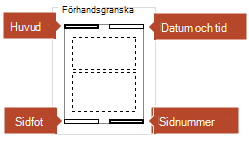
Välj Använd för alla.
På fliken Visa i menyfliksområdet väljer du Anteckningssida för att se resultatet av ändringarna.
Filnamn och filsökvägar
PowerPoint stöder inte automatisk infogning av ett filnamn eller sökvägsnamn. I stället följer du anvisningarna ovan och skriver filen eller sökvägen i den angivna textrutan.
Lägga till en logotyp eller annan bild i anteckningar
Om du vill lägga till en bild på anteckningssidorna ska du redigera anteckningsbakgrunden:
Gå till verktygsfältets menyfliksområde, välj fliken Visa och sedan Anteckningsbakgrund.

På fliken Infoga i menyfliksområdet väljer du Infoga och sedan Bilder.
Bläddra till den bild du vill infoga, markera den och välj sedan Infoga.
Dra bilden till önskad plats och ändra storlek på den om det behövs.
Om du vill ha fler formateringsalternativ väljer du fliken Bildformat .
Ta bort informationen om sidhuvud och sidfot från anteckningar
- Markera en bild.
- Välj Knappen Infoga>sidhuvud &
 .
. - I dialogrutan Sidhuvud och sidfot väljer du fliken Anteckningar och åhörarkopior.
- Avmarkera rutorna för de alternativ du vill ta bort från sidhuvudet eller sidfoten.
- Välj Använd för alla.
- På fliken Visa i menyfliksområdet väljer du Anteckningssida för att se resultatet av ändringarna.
Ändringarna påverkar inte sidhuvuden och sidfötter på själva bilderna – bara de utskrivna anteckningssidorna.