
Viktigt!
Copilot (inklusive Brand Kit) finns i PowerPoint för Windows, Mac och webben.
Copilot i PowerPoint är en AI-driven assistent tillgänglig i PowerPoint för Windows, Mac och webben. Du kommer åt den genom att öppna Copilot Chat med Copilot-ikonen längst ned till höger på skärmen. Den är aktiverad som standard i ledtextrutan.
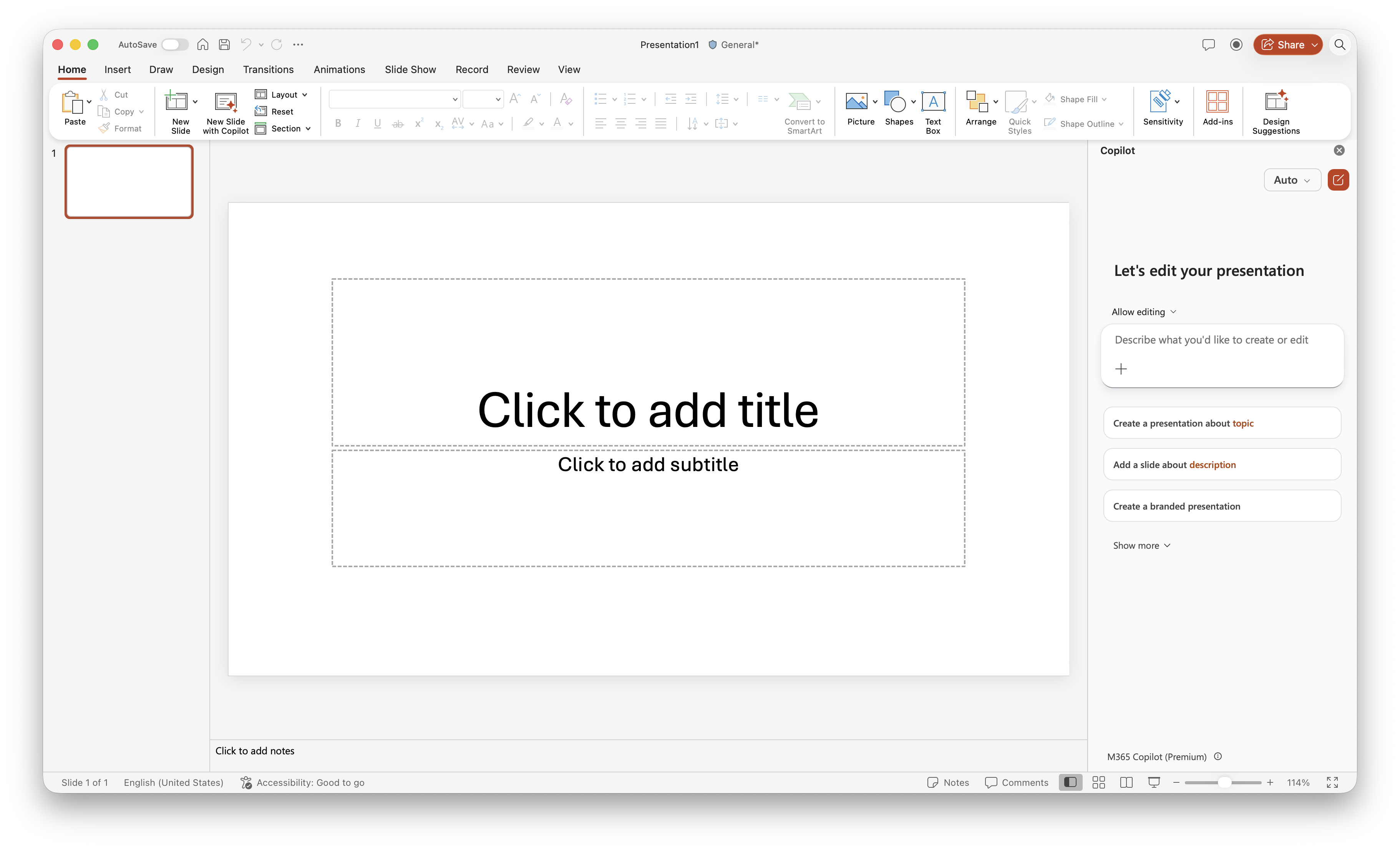
Copilot i PowerPoint hjälper dig att skapa, redigera och förstå dina presentationer. Den förstår dokumentkontexten, kan utföra uppgifter i flera steg och genererar eller redigerar innehåll direkt i PowerPoint, bland annat:
- Bildredigering och strukturering: Lägga till nya bilder, uppdatera befintligt innehåll, ordna om avsnitt och förbättra det övergripande flödet med AI-assisterade förslag
- Generering och förbättring av bilder: Använd AI för att skapa anpassade visuella objekt eller ersätta befintliga, med resultat som infogas direkt i dina bilder eller delas i chatten
- Presentationsförstelse: Sammanfatta ditt bildspel snabbt, få svar på specifika frågor och få insikter som hjälper dig att förmedla ditt budskap bättre
Du kan välja mellan olika AI-modeller, bland annat Claude från Anthropic och ChatGPT från OpenAI, för att förbättra Copilot-upplevelsen när du gör ändringar direkt i presentationen.
Copilot i PowerPoint kommer att arbeta för att förstå och följa presentationens design och varumärke. Ett viktigt sätt att hjälpa Copilot i PowerPoint att bättre förstå dina varumärkeskrav är att fylla i ett varumärkespaket (tillgängligt för företagsanvändare) med dina logotyper, varumärkesriktlinjer och bildtillgångar.
Upplevelsen är utformad för att effektivisera arbetsflöden för att skapa presentationer och förbättra produktiviteten. Det har utformats med ansvarsfull AI i åtanke.
Testa nu
Är du redo att testa? Du kan använda Copilot i PowerPoint för att skapa presentationer på varumärke och effektivisera ett brett spektrum av uppgifter.
- Öppna PowerPoint
- Öppna Copilot Chat i menyfliksområdet och prova följande:
- Be den att skriva om text för att förbättra tydligheten eller tonen – till exempel "Make the title more concise"
- Förbättra presentations visuellt innehåll med "ersätt punktlistan på den här bilden med en detaljerad SmartArt-tidslinje" och "göra bilden på den här bilden fotorealistisk"
- Hantera komplexa resonemangsuppgifter, till exempel anpassa innehåll för olika målgrupper , t.ex. "Uppdatera bilder 4–6 för en brittisk publik"
Konfigurera ditt märkespaket och din mall (för företagsanvändare)
Mer information om hur du konfigurerar ditt varumärkespaket och optimerar mallen för Copilot i PowerPoint finns i följande artiklar. Observera att du måste ha en Microsoft 365 Copilot licens för att få åtkomst till Märkespaket.
- Skapa och hantera officiella märkespaket i appen Microsoft 365 Copilot – Microsoft Support
- Använda riktlinjer för hantering av märkespaket i Microsoft 365 Copilot – Microsoft Support
- Håll din presentation på varumärke med Copilot – Microsoft Support
Om du har konfigurerat ett märkespaket kan du prova följande med Copilot i PowerPoint:
- Be den att skapa en anpassad presentation och välja en mall från ditt märkespaket , till exempel "Skapa en presentation om AI på jobbet. Täcka verkliga berättelser från olika funktioner - HR, Försäljning & Marknadsföring, IT, Tillverkning, Ekonomi, Produkt. Dessutom kan du göra produktivitetsvinster databackade och representera genom tabeller & diagram."
- Lägg till anpassat innehåll genom att skapa en bild med hjälp av mallens layouter, typografi och visuella stil – t.ex. "Lägg till en bild med det här citatet: Innovation börjar med att förstå kundens resa"
- Be den formatera om presentationen så att den matchar mallformatet, använda konsekventa färger, teckensnitt och layouter i hela presentationen , till exempel "Formatera om alla bilder för att matcha formatmallen i min företagsmall, justera färger och teckensnitt"
- Lägg till visuellt innehåll genom att dra logotyper och bilder från ditt märkespaket och tillämpa dem konsekvent på alla bilder – till exempel "Lägg till relevanta bilder från mitt märkespaket på bilder 3, 5 och 7"
- Låt Copilot kontrollera att din presentation är kompatibel med varumärket , t.ex. "Kan du granska/kontrollera min presentation mot företagets varumärkesriktlinjer?"
Förbättra dina presentationer med färdigheter för Copilot i PowerPoint
Copilot i PowerPoint innehåller nu inbyggda färdigheter – färdiga kommandon som utför åtgärder på din presentation med ett enda klick. I stället för att skapa en lång ledtext behöver du bara välja en färdighet och låta Copilot göra arbetet, hjälpa dig att förbättra berättande och visuell konsekvens snabbare, precis vid sidan av dina befintliga Copilot-arbetsflöden.
Skills är för närvarande tillgängligt med hjälp av Anthropic modeller för Copilot i PowerPoint med GPT-stöd kommer snart.
Copilot i PowerPoint-färdigheter
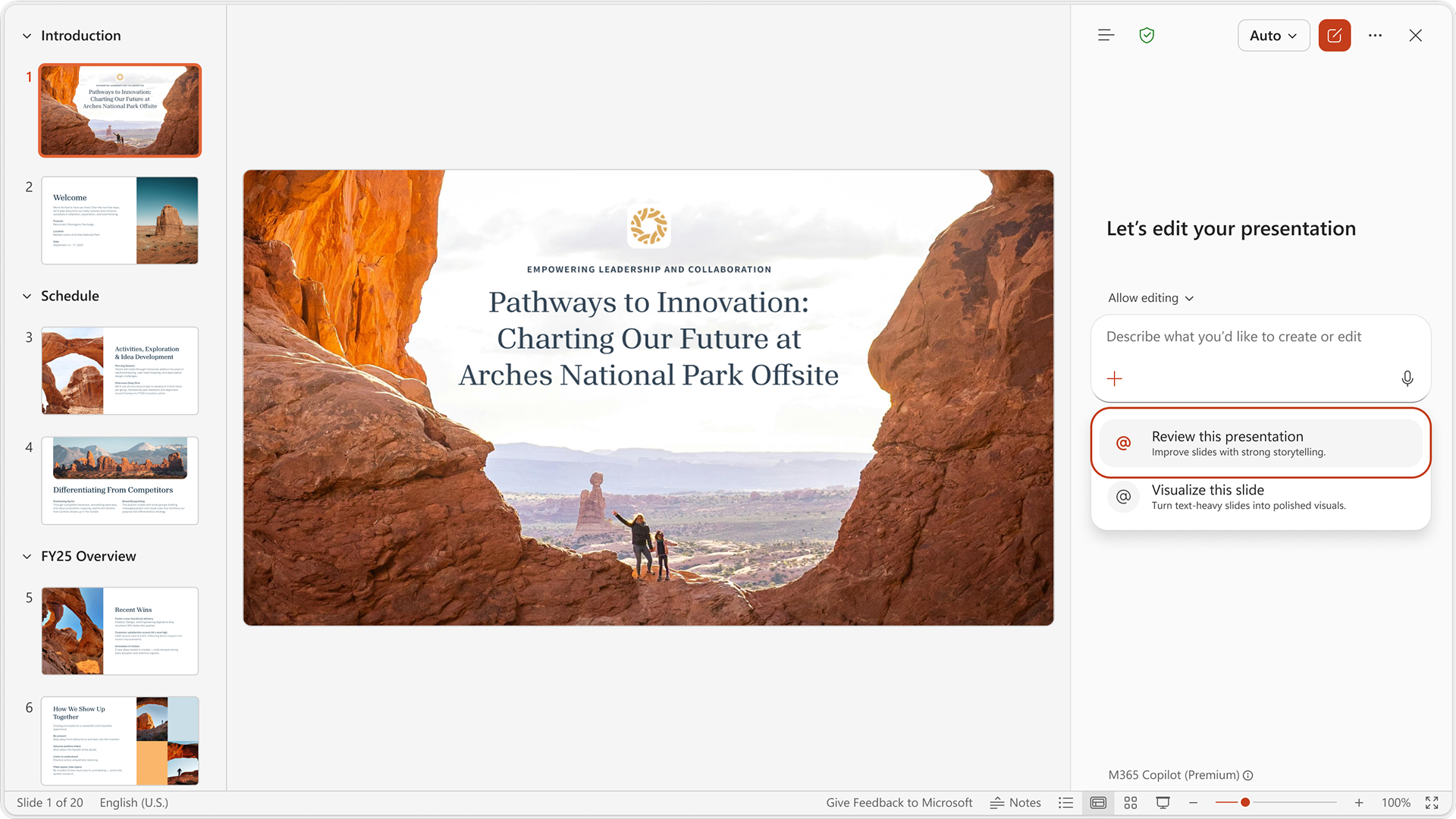
- Granska den här presentationen – Få detaljerade bild-för-bild-förslag för att stärka struktur, tydlighet och berättande. Copilot söker i ditt befintliga innehåll och rekommenderar redigeringar för att få ditt meddelande att landa
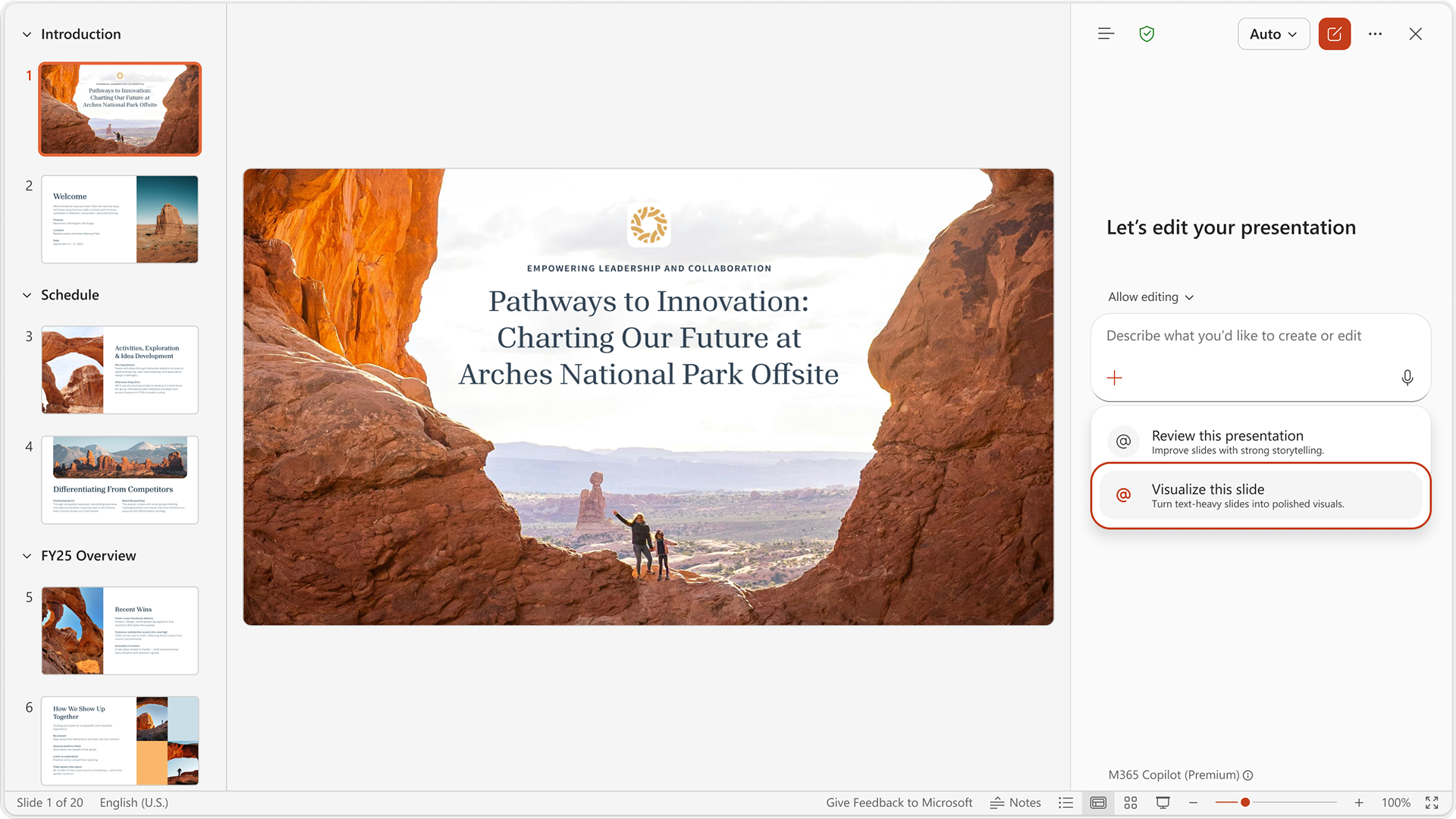
- Visualisera den här bilden – omvandla en texttung bild till ett snyggt och professionellt visuellt innehåll. Copilot förvandlar ditt skrivna innehåll till en engagerande bild som lyfter utseendet och känslan i ditt däck
Så här använder du en färdighet
- Öppna Copilot i PowerPoint från menyfliksområdet.
- Välj menyn Färdigheter
- Välj färdighet (t.ex. Granska den här presentationen) och låt Copilot hjälpa dig (t.ex. generera förslag som du kan granska och använda).
Vilka är begränsningarna för Copilot i PowerPoint? Hur kan användare begränsa effekterna av dessa begränsningar när de använder systemet?
Begränsningar:
- Stora eller komplexa presentationer kan överskrida systemgränserna.
Så här begränsar du effekterna:
- Använd tummen ned-knappen i Copilot Chat för att rapportera utdata.
Vilka driftsfaktorer och inställningar möjliggör effektiv och ansvarsfull användning av Copilot i PowerPoint?
Copilot i PowerPoint har granskats av vårt team för RAI (Responsible AI). Vi följer RAI-principerna och har implementerat:
- Ansvarsfull AI-hantering av pipelines för att minimera riskerna som skadligt, olämpligt innehåll.
- Användarfeedback i produkten där användare kan rapportera stötande innehåll till Microsoft.
Vad ska jag göra om jag ser oväntade eller stötande utdata när jag använder Copilot i PowerPoint?
- Använd tummen ned-knappen i Copilot Chat för att rapportera utdata.
- Ta bort eller redigera olämpligt innehåll innan du delar.
- Kontakta IT-administratören om du stöter på ständiga problem. Din feedback hjälper Microsoft att förbättra Copilots säkerhet och kvalitet.
Genereras innehållet som ursprungligt?
Innehåll som genereras av Copilot i PowerPoint skapas av AI-modeller som tränas över stora datamängder med presentationer, interna och externa data. Utdata syntetiseras dock från mönster i träningsdata och kan ibland likna befintligt innehåll. Granska alltid originalitet och lämplighet före användning.
Hur fungerar bildgenerering i Copilot?
Copilot i PowerPoint stöder bildgenerering med hjälp av avancerade AI-modeller.
Begär en bild i chatten så genererar Copilot en om det behövs. Bilder kan infogas direkt på bilder eller returneras i chatten för manuell placering beroende på begäran.
Hur använder Copilot mina uppladdade bilder i bildgenerering?
När du laddar upp en bild eller refererar till en i en bild som referens för generering använder Copilot AI för att analysera hela bilden, inklusive objekt, bakgrund och stil. Om personer är närvarande kan analysen omfatta synliga fysiska funktioner och ansiktsdrag samt antalet individer. Baserat på dina instruktioner kan Copilot stilisera avbildningen, ändra bakgrunden eller lägga till nya element. I vissa fall kan den känna igen välkända offentliga personer men kan annars inte identifiera unika individer.
Användarna måste se till att de har rätt rättigheter och behörigheter för att använda alla uppladdade bilder, inklusive medgivande från alla personer som avbildas.
Var hittar jag mer information om sekretess?
Copilot och Microsoft 365 är byggt på Microsofts omfattande metod för säkerhet, efterlevnad och sekretess.
Mer information om sekretess finns i följande information:
- Om du använder Microsoft 365 Copilot i organisationen (med ditt arbets- eller skolkonto) läser du Data, Sekretess och Säkerhet för Microsoft 365 Copilot.
- Om du använder Copilot i Microsoft 365 appar för hemmet (med dina personliga Microsoft-konto) kan du läsa Copilot i Microsoft 365 appar för hemmet: dina data och sekretess.
Några saker att notera
Den här funktionen använder avancerad AI-teknik för att generera innehåll från dina indata. Som med teknik som utvecklas kan utdata variera och kanske inte alltid vara korrekta eller i linje med din avsikt, och kan ibland innehålla känsligt innehåll. Vi rekommenderar att du granskar och verifierar AI-genererat innehåll innan du lägger till det i presentationen. Liknande indata kan ge liknande resultat.