
Du kan ange att PowerPoint ska spela upp musik eller annat ljud automatiskt när en viss bild visas under ett bildspel.
Det finns olika sätt att spela upp den automatiskt när du kommer till den bilden i presentationen:
- Om du vill att ljudet ska startas direkt när bilden visas under presentationen använder du alternativen på fliken Uppspelning.
- Om du vill starta ljudet efter ett fördröjt tidsintervall som du anger använder du animeringsalternativen.
Starta ljudet i klicksekvensen eller omedelbart
Klicka på ljudikonen på bilden i vyn Normal (där du redigerar bilderna).
På fliken Uppspelning , i gruppen Ljudalternativ , väljer du I klicksekvens eller Automatiskt i startlistan .

Testa ljudet genom att klicka på Från början på fliken Bildspel.
Obs
För att du ska kunna lyssna på musik eller ljud måste datorn vara utrustad med ett ljudkort och högtalare.
Starta ljudet efter en fördröjning
Klicka på ljudikonen på bilden i vyn Normal (där du redigerar bilderna).
På fliken Animeringar klickar du på Lägg till animering.
Under Media väljer du Spela upp.

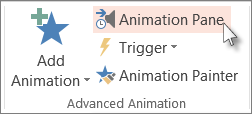
På fliken Animeringar klickar du på Animeringsfönstret.
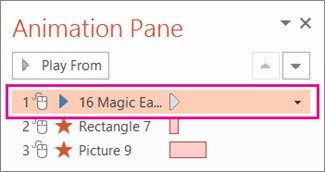
Se till att ljudklippet ligger först i fönstret Animering överst i fönstret.
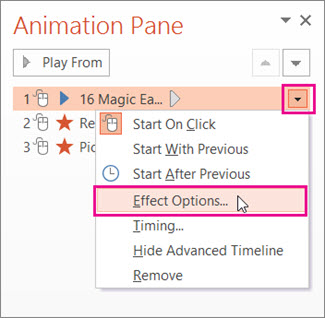
Klicka på nedpilen till höger om ljudklippet och klicka sedan på Effektalternativ.
På fliken Effekt väljer du Från början under Börja spela.
Välj Efter aktuell bild under Stoppa uppspelning.
I listan Start på fliken Tidsinställning väljer du Med föregående.
Börja spela upp ljudet efter en kort fördröjning genom att trycka på uppåtpilen i rutan Fördröjning för att öka fördröjningen i sekunder och sedan klicka på OK.

Testa ljudet genom att klicka på Från början på fliken Bildspel.
Obs
För att du ska kunna lyssna på musik eller ljud måste datorn vara utrustad med ett ljudkort och högtalare.