I PowerPoint finns alternativ för Autopassa som hjälper dig att hantera texten när det finns så mycket att den inte naturligt passar i en platshållare.
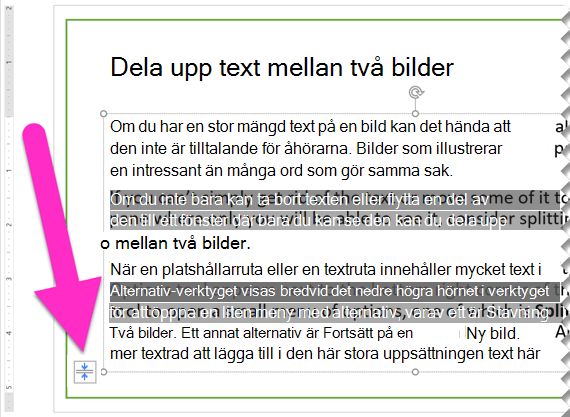
Alternativen för Autopassa visas i det nedre vänstra hörnet av platshållaren som innehåller texten, men bara när platshållarrutan börjar fyllas över med text.
Alternativen för Autopassa visas bara i platshållarrutor, inte i textrutor.
Dela upp text mellan två bilder
Klicka på verktyget Alternativ för Autopassalängst ned till vänster i platshållarrutan.
Välj Dela upp text mellan två bilder eller Fortsätt på en ny bild.
En ny bild skapas direkt efter den aktuella.
Dela upp text ... delar den aktuella texten i två halvor. Den senare halvan flyttas till den nya bilden.
Fortsätta... lämnar all aktuell text på den aktuella bilden. Klicka på den nya bilden och fortsätt skriva.
Aktivera eller inaktivera Autopassa för en viss platshållare
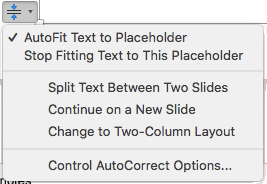
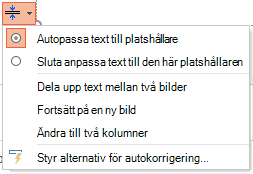
Menyn har alternativ för att aktivera eller inaktivera Autopassa :
| Alternativ | Beskrivning |
|---|---|
| Autopassa text | Om du lägger till mer text än vad som får plats i platshållaren ändrar PowerPoint textens storlek till en mindre teckenstorlek. Det här är standardinställningen. |
| Sluta passa in text | PowerPoint minskar inte texten i rutan till en mindre teckenstorlek. Texten fylls över i rutan. Använd något av de tre följande alternativen för att åtgärda spillflödet. |
Avgöra hur texten är uppdelad och formaterad
Menyn har också alternativ för att dela upp text mellan bilder eller formatera text i två kolumner:
| Alternativ | Beskrivning |
|---|---|
| Dela upp text mellan två bilder | PowerPoint skapar en ny bild med samma rubrik som den aktuella bilden och delar upp texten ungefär jämnt mellan de två bilderna. |
| Fortsätt på en ny bild | PowerPoint skapar en ny bild med samma rubrik som den aktuella bilden. Växla bara till den och fortsätt skriva den text du vill lägga till. |
| Ändra till två kolumner | PowerPoint formaterar den aktuella texten i en layout med två kolumner. |
Fungerade det inte?
Alternativen för Autopassa fungerar inte för textrutor som du ritar på en bild. Alternativen för Autopassa visas bara för brödtext i en platshållare. Platshållare är de prickade rutor som automatiskt placeras på bilder av PowerPoint.
Om processen inte fungerar för den text du vill dela klipper du ut (Ctrl+X) texten från en bild och klistrar in (Ctrl+V) den på en annan bild.
Dela en tabell över två bilder
Mer information finns i Sammanfoga eller dela tabellceller i PowerPoint.