PowerPoint-bilder konfigureras automatiskt i liggande (vågrät) layout  , men du kan ändra bildorienteringen till stående (lodrät) layout
  .
.
Välj fliken Design:

Nära slutet väljer du Bildstorlek och sedan Anpassad bildstorlek.

I dialogrutan Bildstorlek väljer du Stående och sedan OK.

I nästa dialogruta kan du välja Maximera för att tillfullo utnyttja det tillgängliga utrymmet, eller så kan du välja Garantera passform för att säkerställa att ditt innehåll ryms på den lodräta sidan.
Välj Bildstorlek på fliken Design.

Klicka på Utskriftsformat.

Välj önskad orientering under Orientering i dialogrutan Utskriftsformat:
Stående: 
Liggande: 
Det finns separata inställningar för sidorientering för Bilder (projicerade på skärmen) och för Utskrivna anteckningar, åhörarkopior och dispositioner.
Välj fliken Design i verktygsfältets menyfliksområde och välj sedan Bildstorlek nära höger.
På menyn Bildstorlek som visas väljer du Anpassad bildstorlek.
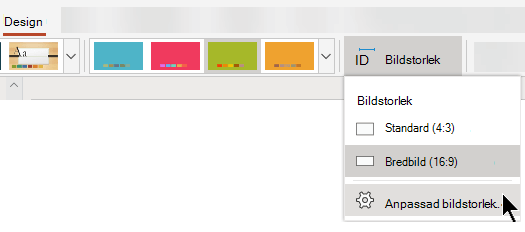
Dialogrutan Bildstorlek öppnas.
I dialogrutan Bildstorlek väljer du Stående och sedan OK.
När PowerPoint för webben inte kan skala innehållet automatiskt visas två alternativ:
-
Maximera: Välj det här alternativet om du vill öka storleken på bildinnehållet när du skalar till en större bildstorlek. Ett resultat av att välja det här alternativet är att innehållet kanske inte får plats på bilden.
-
Garantera passform: Välj det här alternativet om du vill minska innehållets storlek när du skalar till en mindre bildstorlek. Det kan göra att innehållet ser mindre ut, men du kan se allt innehåll på bilden.
Se även
Använda stående och liggande orientering i samma presentation
Ändra storleken på bilderna
Rotera textrutor, figurer, WordArt-objekt eller bilder
