
I PowerPoint kan textrutor och de flesta figurer innehålla text. Texten kan placeras vågrätt eller lodrätt och kan visas på en rad eller radbryts till flera rader.
Video: Lär dig hur du ordnar texten i en figur eller textruta. Du kan vända text eller rotera text och justera den lodrätt och vågrätt:
Ange textriktning i en figur eller textruta
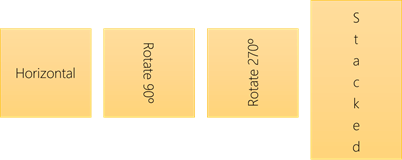 I en figur eller textruta kan du ändra i vilken riktning texten läses upp. Det betyder att du kan pivot text 90 eller 270 grader så att den visas åt sidan.
- Högerklicka på kanten av figuren eller textrutan.
- Välj Formatera figur på snabbmenyn.
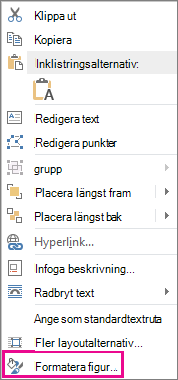
- I fönstret Formatera figur klickar du på Storlek/Layout & Egenskaper
 .
. - Under Textruta väljer du det alternativ du vill använda i listan Textorientering .
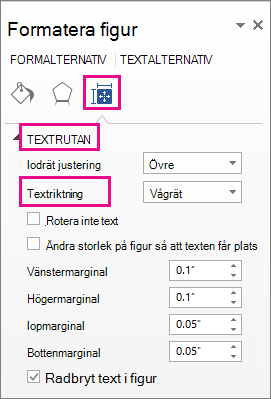
Alternativet Staplad är tillgängligt i PowerPoint och Excel, men inte Word.
Rotera (spegel) text i en figur eller textruta
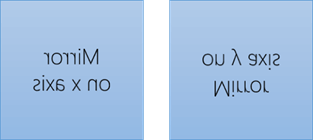
Infoga en textruta eller figur i dokumentet och skriv och formatera sedan texten.
Högerklicka på rutan eller figuren och välj Formatera figur.
I fönstret Formatera figur , under Figuralternativ, väljer du Effekter.
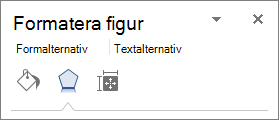
Under 3D-rotation anger du
180i rutan X-rotation eller Y-rotation .(Valfritt) Om textrutan fylls med en färg kan du ta bort färgen i fönstret Formatera figur . Under Figuralternativ klickar du på fliken Fyllning & Linje
 , expanderar Fyllning och väljer Ingen fyllning .
(Valfritt) Om du vill ta bort textrutans kontur högerklickar du på textrutan, klickar på Disposition i formateringsverktygsfältet som visas och väljer Ingen kontur .
Fler placeringsalternativ
Välj en avsnittsrubrik nedan så öppnas den och du kan se detaljerade anvisningar.
Placera text vågrätt i en figur eller textruta
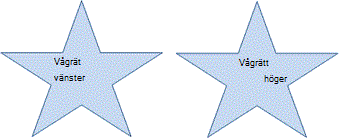
Så här ändrar du den vågräta justeringen för ett enskilt stycke eller en rad:
- Klicka i det stycke eller den textrad som du vill ändra.
- På fliken Start (eller fliken Meddelande i Outlook) klickar du på det vågräta justeringsalternativ som du vill använda.
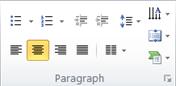 Om du vill ändra den vågräta justeringen av all text i en figur eller textruta:
- Markera figuren eller textrutan genom att klicka på kantlinjen.
- Klicka på önskat alternativ för vågrät justering på fliken Start (eller fliken Meddelande i Outlook).
Placera text lodrätt i en figur eller textruta
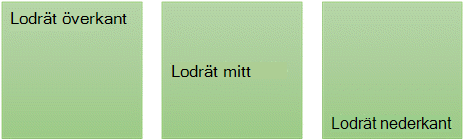
- Högerklicka på kantlinjen till figuren eller textrutan.
- Klicka på Formatera figur på snabbmenyn.
- I fönstret Formatera figur klickar du på Storlek/Layout & Egenskaper .
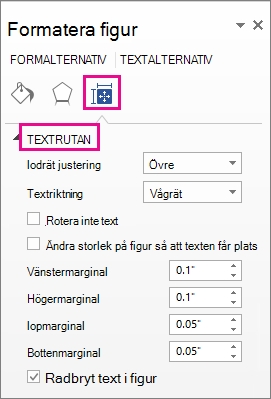
- Välj önskat alternativ i listan Lodrät justering .
Radbryt text i en figur eller textruta
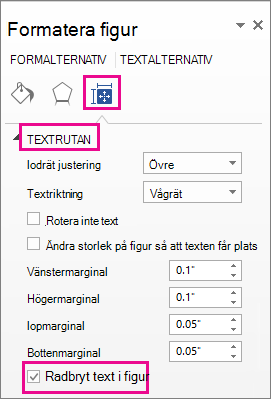
När texten radbryts fortsätter den automatiskt på en ny rad när den når höger kantlinje på figuren eller textrutan.
- Högerklicka på kantlinjen till figuren eller textrutan som innehåller den text du vill radbryta.
- Välj Formatera figur på snabbmenyn.
- I fönstret Formatera figur väljer du Storlek/Layout & Egenskaper och väljer sedan Radbryt text i figur .
Ändra marginalerna mellan text och kanten på en figur eller textruta
Marginalen är avståndet mellan texten och den yttre kanten på den omslutande figuren eller textrutan.
Högerklicka på kantlinjen till figuren eller textrutan.
Välj Formatera figur på snabbmenyn.
I fönstret Formatera figur klickar du på Storlek/Layout & Egenskaper
.
Ange ett mått i tum eller millimeter (mm) för någon av följande marginaler:
Marginal Beskrivning Vänstermarginalen Avstånd mellan figurens vänstra kantlinje och texten längst till vänster Högermarginal avståndet mellan en figurs högra kantlinje och texten längst till höger Toppmarginal avståndet mellan figurens övre kantlinje och texten längst upp Bottenmarginal avståndet mellan figurens nedre kantlinje och den lägsta texten
Ändra storlek på en figur så att den passar text
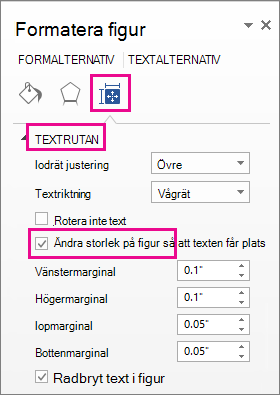
Du kan automatiskt öka storleken på en figur eller textruta lodrätt så att texten får plats i den.
- Högerklicka på kantlinjen till figuren eller textrutan.
- Klicka på Formatera figur på snabbmenyn.
- I fönstret Formatera figur klickar du på Layout & Egenskaper , klickar på Textruta och väljer sedan Ändra storlek på figur så att texten får plats .
Tips
Du kan minska storleken på texten så att den får plats i figuren eller textrutan genom att klicka på Förminska text i spillområde .