
När du visar en presentation kan du förvandla musen till en laserpekare och dra uppmärksamheten till något på bilden.
Aktivera laserpekaren
Gör något av följande:
Så här använder du laserpekaren i bildspelsvyn: Klicka på Från början eller Från aktuell bild på fliken Bildspel för att starta bildspelet.

Så här använder du laserpekaren i läsvyn:Klicka på Läsvy på fliken Visa.

Tryck på och håll ned Ctrl-tangenten och klicka och dra sedan vänster musknapp så att innehållet på bilden pekar på det innehåll på bilden som du vill dra uppmärksamheten till.
Tips
Om du vill att åhörarna ska se laserpekaren men inte muspekaren måste du hålla ned Ctrl innan du flyttar muspekaren för att hålla muspekaren dold.
Ändra färg på laserpekaren
Som standard är pekarens färg röd, men grönt och blått är också tillgängligt. Så här ändrar du färg på laserpekaren:
Klicka på Konfigurera bildspel i gruppen Konfigurera på fliken Bildspel.
Välj den färg du vill använda i listan Färg för laserpekare under Visa alternativ i dialogrutan Inställningar för bildspel och klicka sedan på OK.

Spela in lasermuspekarens rörelser
(Fullständig information om inspelning och tidsinställning för bildspel finns i Spela in ett bildspel med berättarröst och tidsinställningar.)
Så här spelar du in dina laserpekarrörelser för att förbättra ett webbaserat eller självgående bildspel:
Peka på pilen bredvid Spela in i gruppen Konfigurerapå flikenBildspel.
Klicka antingen på Från början... (Spela in från början) eller från aktuell bild (Spela in från den här bilden), beroende på var du vill börja spela in bildspelet.Markera kryssrutan Berättarröst och laserpekare i dialogrutan Spela in bildspel.
Klicka på Starta inspelning.
Tips
Om du vill pausa berättarrösten klickar du på Pausa i rutan Inspelning. Om du vill fortsätta klickar du på Återuppta inspelning.
Håll ned Ctrl och klicka och dra sedan vänster musknapp så att innehållet i bilden pekar på det innehåll i bilden som du vill dra uppmärksamheten till.
Om du vill flytta till nästa bild släpper du Ctrl och klickar sedan med vänster musknapp.
När du vill avsluta bildspelsinspelningen högerklickar du på bilden och klickar sedan på Avsluta bildspel.
De inspelade tidsinställningarna sparas automatiskt och bildspelet visas i vyn Bildsortering med tidsinställningar under varje bild.Om du vill visa pekarens rörelser och tidsinställningar som du just spelat in klickar du antingen På Från början... eller Från aktuell bild på fliken Bildspel, i gruppen Starta bildspel.
Upprepa de här stegen om du vill ändra pekarens rörelser eller tidsinställningar.
Aktivera eller inaktivera pekaren
Pekaren är inställd på Automatisk, vilket innebär att den döljs automatiskt efter tre sekunders inaktivitet. Pekaren visas igen när du flyttar musen.
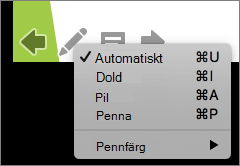
Under bildspelet, i det nedre vänstra hörnet av bilden, väljer du  och väljer sedan något av följande:
| Om du vill | Välj |
|---|---|
| Visa pekaren automatiskt | Automatiskt |
| Dölja alltid pekaren | Dold |
| Visa alltid pekaren | Alternativ för pil |
| Skriva på bilderna | Penna |
| Välj pennfärg för pennan | Pennfärg |




Se även
Använda en digital penna som frammatningsenhet i ett bildspel