
Förutom text kan du ta med bilder, videoklipp, länkar, dokument, taggar och omnämnanden i ett inlägg i en nyhetskälla.
Obs
Din organisation kan anpassa eller begränsa vissa av de funktioner som beskrivs i den här artikeln.
Vad vill du göra?
- Infoga en länk till en webbplatssida i ett inlägg
- Bädda in en video i ett inlägg
- Infoga en länk till ett SharePoint-dokument i ett inlägg
- Ta med omnämnanden i ett inlägg
- Ta med taggar i ett inlägg
- Ta med en bild i ett inlägg
Infoga en länk till en webbplatssida i ett inlägg
Du kan lägga till en länk till en webbplatssida i ett inlägg. Du kan visa webbplatsens webbadress eller ersätta webbadressen med den text du vill använda.
- Kopiera webbadressen till länken du vill använda.
- Klicka i textrutan där du vill infoga länken.
Du placerar till exempel vanligtvis en länk i texten i ett meddelande:

- Klistra in den kopierade webbadressen.
Webbadressen visas i texten i meddelandet och ett fönster öppnas nedan som visar ett alternativ för att ersätta URL:en med visningstext:
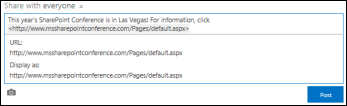
- Om du vill kan du skriva den visningstext du vill använda och sedan klicka på bockmarkeringen.
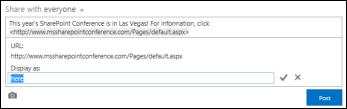
- Klicka på Publicera för att slutföra posten, med länken formaterad med visningstext.

Bädda in en video i ett inlägg
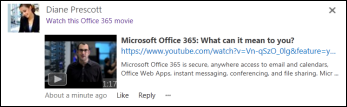
Du kan bädda in videor från YouTube och liknande tjänster i ett inlägg i en nyhetsfeed. Processen för att göra detta liknar den som beskrivs ovan för att inkludera länkar till webbsidor. Du klistrar in en länk till videon i inlägget och kan även ersätta den med visningstext. En videominiatyr visas i inlägget som är redo att köras i en videospelare.
Obs
Vissa videoklipp kan begränsa användningen av den kod som krävs för att bädda in videon på andra platser.
- Gå till videon i tjänsten och kopiera url:en till Urklipp.
- I din nyhetsfeed klistrar du in video-URL:en i ett nytt inlägg och trycker på Retur.
Du ser en miniatyrbild för videon och ett alternativ för att formatera video-URL:en med visningstext.
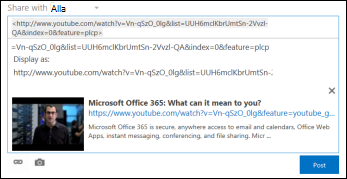
- Om du vill kan du skriva visningstext för video-URL:en och klicka på bockmarkeringen.
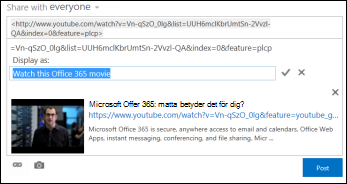
- Klicka på Publicera för att slutföra nyhetsfeedposten.
Infoga en länk till ett SharePoint-dokument i ett inlägg
Du lägger till länkar till SharePoint-dokument på ungefär samma sätt som du lägger till länkar till webbsidor. Du klistrar in en länk till ett dokument i inlägget och ersätter den sedan med visningstext.
- Gå till SharePoint-biblioteket som innehåller dokumentet.
- Klicka på punkterna (...) bredvid dokumentet för att öppna bildtexten.
- Kopiera dokument-URL:en till Urklipp.
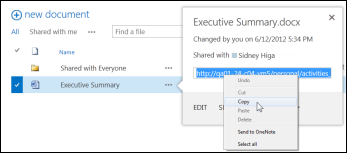
- Klicka i textrutan i nyhetsfeeden där du vill infoga länken till dokumentet.
- Klicka på länkikonen.
- Klistra in dokumentets URL och klicka sedan på bockmarkeringen.
Dokumentets URL visas i texten i meddelandet:
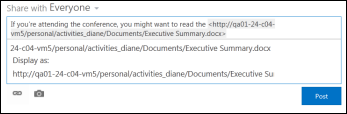
- Om du vill visa visningstext i stället för dokumentets URL anger du den i rutan Visa som text och klickar sedan på bockmarkeringen.
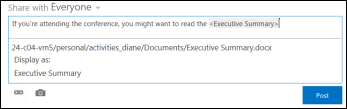
- Klicka på Publicera för att slutföra posten, där visningstexten visas som länken.

Ta med omnämnanden i ett inlägg
Om du vill uppmärksamma någon i organisationen i ett inlägg i en nyhetsfeed kan du nämna dem.
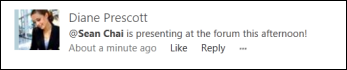
Om du nämner någon i ett inlägg får du följande resultat:
People du nämner får du ett e-postmeddelande för att informera dem om att de har nämnts.
Obs
Email måste aktiveras i den omnämnda personens profil.
Om personer som du nämner följer dig får de en uppdatering i sin nyhetsfeed.
Om personer som du nämner inte följer dig läggs ett nummer till i länken Omnämnanden i deras nyhetsfeed för att ange att de har nämnts.
Andra i organisationen ser den person som du har nämnt som en länk och kan gå till hans eller hennes webbplatssida.
Så här tar du med ett omnämnande i ett inlägg:
- Klicka i textrutan.
- Skriv ett @-tecken och börja sedan skriva namnet på den person du vill @mention.
När du skriver det första @-tecknet visas en lista över alla personer som du för närvarande följer. När du fortsätter att skriva ser du namnen som är närmast matchande för posten. Om inga matchningar hittas i listan över personer som du följer visas matchningar (om det finns några) bland alla andra personer i organisationen. - När du ser namnet på den person du vill nämna klickar du på namnet för att lägga till det.
Ta med taggar i ett inlägg
Ta med taggar i ett inlägg för att uppmärksamma en viss term eller idé, och för att hjälpa personer att klassificera informationen i inlägg under specifika etiketter.
Obs
En tagg måste bestå av ett enstaka ord. Om du vill använda en tagg som använder flera ord kan du köra orden tillsammans med versaler för att urskilja orden.

Du kan snabbt se alla inlägg som är kopplade till en viss tagg genom att klicka på den. När du lägger till en tagg i ett inlägg får dessutom personer som följer taggen en uppdatering i sin nyhetsfeed, även om de för närvarande inte följer dig.
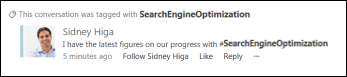
Så här tar du med en tagg i ett inlägg:
- Klicka i textrutan där du vill infoga en tagg.
- Skriv ett #-tecken och börja sedan skriva den term du vill referera till.
När du skriver kan du få förslag om någon annan har använt taggen tidigare eller om din organisation har definierat några taggar. Du kan klicka på en föreslagen tagg för att acceptera den utan att behöva skriva klart taggen.
Ta med en bild i ett inlägg
Du kan ta med en bild i ett inlägg i .jpg, .bmp eller .png format.
- Klicka i textrutan där du vill infoga en bild.
- Klicka på kameraikonen.
- I rutan Välj en bild bläddrar du till den bild du vill lägga till och klickar sedan på Öppna.
- Klicka på Ladda upp för att lägga till bilden i inlägget.