
Med Microsoft SharePoint kan du aktivera och inaktivera webbplatssamlingsfunktioner som avgör allt från användning av arbetsflöden till onlinehjälpsamlingen som ska vara tillgänglig för användarna. De flesta funktioner för webbplatssamlingar är inaktiverade som standard, men du kan enkelt ändra det.
Så här aktiverar eller inaktiverar du en webbplatssamlingsfunktion
På moderna kommunikationswebbplatser väljer du Webbplatsinnehåll i den övre menyraden och klickar sedan på Webbplatsinställningar.
På en modern gruppwebbplats väljer du Webbplatsinnehåll i den vänstra rutan och klickar sedan på Webbplatsinställningar i det övre navigeringsfältet.
På vissa webbplatser klickar du på Inställningar och klicka sedan på Webbplatsinställningar. Om webbplatsinställningarna inte visas klickar du på Webbplatsinformation och sedan på Visa alla webbplatsinställningar.
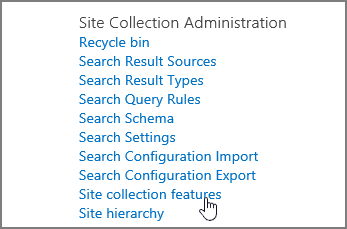
På sidan Webbplatsinställningar klickar du på Webbplatssamlingsfunktioner under rubriken Administration av webbplatssamling .
Obs
Utseendet och navigeringsmöjligheterna på en webbplats kan ändras på många sätt. Om det här alternativet inte är tillgängligt i Webbplatsinställningar kontaktar du administratören.
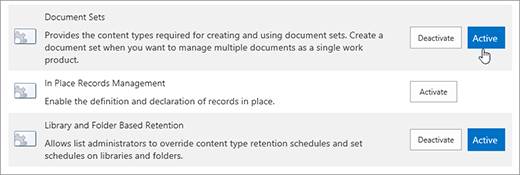
Gör något av följande på varje webbplatssamlingsfunktion som du vill aktivera eller inaktivera:
- Aktivera webbplatssamlingsfunktionen genom att klicka på Aktivera .
- Klicka på Inaktivera om du vill inaktivera webbplatssamlingsfunktionen.
Beroenden av webbplatssamlingsfunktioner
Vissa funktioner för webbplatssamlingar fungerar bara när ett program eller en tjänst är installerad eller aktiverad. I tabellen nedan visas de funktioner som har funktions- eller tjänstberoenden.
| Funktionsnamn | Beskrivning | Relaterade funktioner eller tjänster |
|---|---|---|
| Arbetsflöde för dispositionsgodkännande | Hanterar förfallodatum och bevarande av dokument genom att låta användare bestämma om de vill behålla eller ta bort utgångna dokument. | Arbetsflödesfunktionen måste vara aktiverad för att det ska fungera. Arbetsflöden är det sista objektet på funktionssidan för webbplatssamlingen. |
| Dokument-ID-tjänst | Tilldelar unika dokument-ID:er till dokument i webbplatssamlingen. ID:erna kan användas för att hämta objekt oberoende av deras aktuella plats och hjälpa till att hantera och spåra information. | Aktiverar webbdelen dokument-ID. Du hittar listan över tillgängliga webbdelar genom att bläddra till valfri webbplats i webbplatssamlingen och klicka påRedigera webbdel>> för webbplatsinställningar>. |
| Nedlåst behörighetsläge för användare med begränsad åtkomst | När den är aktiverad minskas behörigheter för användare med behörigheten "begränsad åtkomst", till exempel Anonyma användare, vilket förhindrar åtkomst till programsidor, inklusive objektegenskaper eller listvyer. Om ett dokument, en mapp eller ett bibliotek har unika behörigheter kan de inte heller:
|
Inga |
| Innehållstyp för godkännande av Project Server | Används av arbetsflödet För godkännande av Project Server. | Kräver minst Project Server 2013, 2016 eller 2019. |
| Project Web App menyfliksområdet | Aktiverar kontroller i menyfliksområdet för Project Web App sidor. | Kräver minst Project Server 2013, 2016 eller 2019. Kräver Project Application Service |
| inställningar för Project Web App | Aktiverar pmo-inställningarna (Project Web App Project Management). | Kräver minst Project Server 2013, 2016 eller 2019. Kräver Project Application Service |
| Exempelförslag | Lägger till exempelarbetsflödet för Project Server. | Kräver minst Project Server 2013, 2016 eller 2019. Kräver Project Application Service |
| Webbplatskarta för sökmotor | Genererar automatiskt en webbplatsmapp för sökmotorer som innehåller alla giltiga URL:er på en offentlig SharePoint-webbplats på återkommande basis. Använd den här funktionen för att förbättra sökmotoroptimeringen. | Anonym åtkomst måste vara aktiverad. Anonym åtkomst aktiveras automatiskt när du gör din offentliga webbplats online. |
| Webbdelar och mallar för Search Server | Aktiverar följande sökserverwebbdelar:
|
Du hittar listan över tillgängliga webbdelar genom att bläddra till valfri webbplats i webbplatssamlingen och klicka på Redigera>infoga>webbdel. |
| SharePoint Server Enterprise-webbplatssamlingsfunktioner | Aktiverar följande tjänster:
|
Gäller endast för de prenumerationer som innehåller en SharePoint Server Enterprise-licens. Om du vill se vilka licenser du har (du måste vara global administratör) går du till Admin>Licensieringslicenser>. |
| Standardfunktioner för webbplatssamling i SharePoint Server | Aktiverar följande tjänster:
|
Gäller endast för de prenumerationer som innehåller en SharePoint Server Standard-licens. Om du vill se vilka licenser du har (du måste vara global administratör) går du till Admin>Licensieringslicenser>. |