
Med SharePoint Server 2016 eller SharePoint Server 2013 kan du kopiera filer, uppdatera kopior från sidan Hantera kopior, ändra inställningarna för att begära uppdateringar och ta bort länkar mellan kopior och ta bort dem.
Om du är osäker på vilken version av SharePoint du använder kan du läsa Vilken version av SharePoint använder jag?
Obs
Om du inte ser andra webbplatser som visas när du försöker kopiera objekt tillåter organisationen inte kopiering mellan webbplatser. Om du är SharePoint-administratör eller global administratör för organisationen kan du läsa Mer om hur du aktiverar kopiering på flera webbplatser i administrationscentret för SharePoint finns i Tillåta eller förhindra egna skript .
- Kopiera en fil till ett annat bibliotek i SharePoint Server 2016 eller SharePoint Server 2013
- Uppdatera kopior från sidan Hantera kopior i SharePoint Server 2016 eller SharePoint Server 2013
- Ändra inställningarna för en kopia så att den uppmanas att uppdatera i SharePoint Server 2016 eller SharePoint Server 2013
- Ta bort en kopia från dess källa och ta bort den i SharePoint Server 2016 eller SharePoint Server 2013
Kopiera en fil till ett annat bibliotek i SharePoint Server 2016 eller SharePoint Server 2013
I SharePoint Server 2016 och 2013 finns alternativet Skicka till för att kopiera till ett annat bibliotek eller en annan plats. Skicka till kopierar en fil i taget till ett annat bibliotek. Alternativet Skicka till innehåller inte alternativet att kopiera mappar. Målkopian har en koppling till den ursprungliga filen.
Obs
Skicka till kopierar den publicerade versionen av ett dokument. Mer information om versioner finns i Hur fungerar versionshantering i en lista eller ett bibliotek?
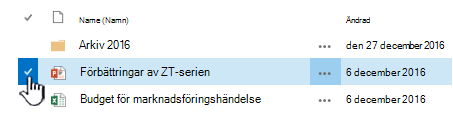
Klicka till vänster om filnamnet i ett dokumentbibliotek för att välja en fil.
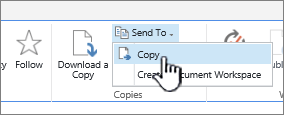
Klicka på Files>Send Till i avsnittet Kopior i menyfliksområdet. Alternativet är tillgängligt när en, och bara en, fil är markerad.
Välj Kopiera eller Annan plats.
Gör något av följande:
När fältet Måldokumentbibliotek eller -mapp visas ska den ha webbplatsens bas-URL. I så fall går du till slutet av det och skriver namnet på biblioteket som du vill kopiera filen till.
Om biblioteket som du vill skicka filen till finns i fältet Snabbstart högerklickar du på bibliotekets namn och väljer Kopiera genväg.
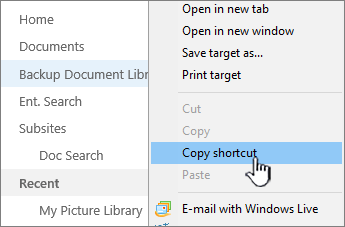
Klistra in URL-adressen för målbiblioteket i fältet Måldokumentbibliotek eller -mapp i dialogrutan Kopiera .
Om du inte kan få de föregående metoderna att fungera kan du prova den här lösningen:
Öppna det dokumentbibliotek som du vill skicka filerna till och kopiera adressen från adressfältet. Du kan behöva redigera URL-adressen för att ta bort extra tecken.
Klistra in URL-adressen i Anteckningar och ta bort innehållet efter namnet på biblioteket som du vill kopiera till enligt bilden.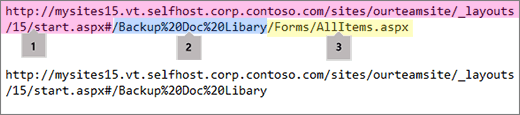 1. Bas-URL:en för biblioteket.
2. Namnet på biblioteket, där %20 tecken ersätter blanksteg i namnet.
3. Extra innehåll behövs inte. Ta bort den här delen.Obs
Vissa URL-adresser är längre än 255 tecken och kan inte användas. Om du kan kan du använda fältet Snabbstart eller lägga till namnet på biblioteket i bas-URL:en i fältet Mål för att få genvägen, eftersom adressfältet kan innehålla ytterligare innehåll.
Kontrollera mål-URL:en med (Klicka här för att testa). Målbiblioteket öppnas i en annan flik eller ett annat fönster. Du kan lämna fliken eller fönstret öppet för att kontrollera kopian senare eller stänga det.
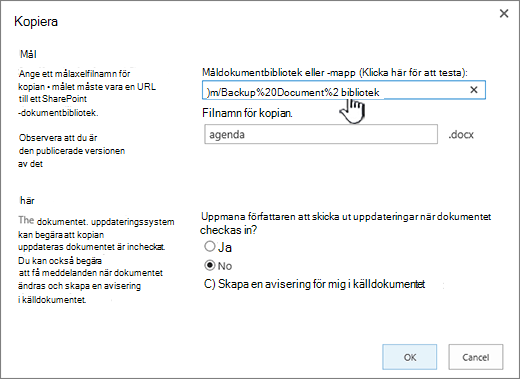
Vill du att kopian ska ha ett annat namn skriver du in det i det valfria fältet Kopians filnamn.
Du kan även be författaren att skicka uppdateringar när filen checkas in eller konfigurera en avisering för källdokumentet. Mer information om aviseringar finns i Skapa en avisering
Klicka på OK när du är klar. Klicka på OK på sidan Kopieringsförlopp för att starta kopieringen.
Om kopieringen lyckades klickar du på Klar. Om den misslyckades noterar du felet och åtgärdar det.
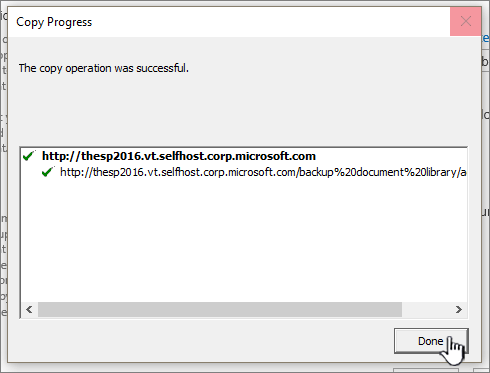
Kontrollera att filen kopierades korrekt till det nya målet. Om du vill ta bort källkopian måste du ta bort länken till kopian och sedan ta bort den.
Uppdatera kopior från sidan Hantera kopior i SharePoint Server 2016 eller SharePoint Server 2013
Om filen kopierades till ett eller flera olika bibliotek, kan du uppdatera alla de olika kopiorna från en plats på sidan Hantera kopior, som kan kommas åt från alla kopior av ett objekt.
Om biblioteket som innehåller en kopia som du vill uppdatera inte redan är öppet klickar du på dess namn på Snabbstart.
Om namnet på biblioteket inte visas klickar du på knappen Inställningar för SharePoint , Webbplatsinnehåll och klicka sedan på namnet på biblioteket.
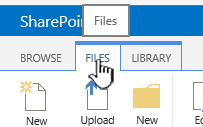
Klicka till vänster om namnet på filen du vill uppdatera för att markera den och klicka sedan på fliken Files.
Klicka på Hantera kopior i menyfliksområdet.
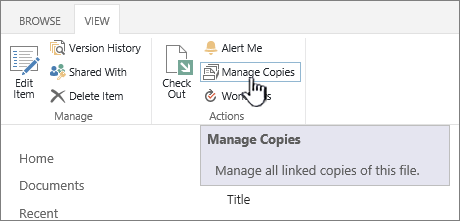
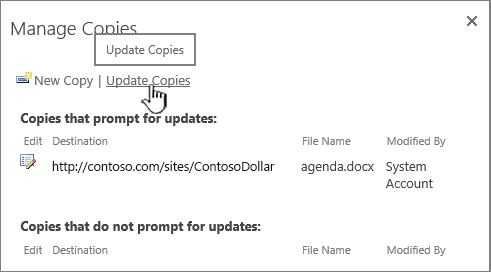
För att uppdatera alla kopior som redan begär uppdateringar klickar du på Uppdatera kopior.
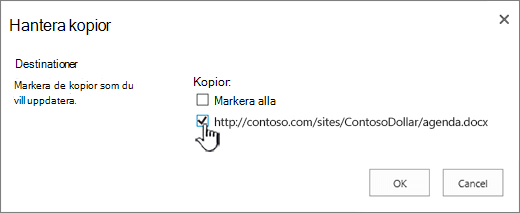
I avsnittet Mål, under Kopior, markerar du kopiorna som ska uppdateras och klickar sedan på OK.
Obs
Om du vill uppdatera kopior som lista på sidan Hantera kopior under Kopior som inte begär uppdateringar måste du först ändra uppdateringsinställningarna för dessa kopior. Mer information om hur du gör detta finns i Ändra inställningarna för en kopia så den begär uppdateringar.
Ändra inställningarna för en kopia så att den uppmanas att uppdatera i SharePoint Server 2016 eller SharePoint Server 2013
Om du skapade en kopia av en fil med kommandot Skicka till och valde att inte tillfrågas om uppdatering när filen ändras kan kopian inte uppdateras med ändringarna i källfilen. Du kan ändra denna inställning och göra så att kopian kan uppdateras.
Om biblioteket som innehåller en kopia som du vill uppdatera inte redan är öppet klickar du på dess namn på Snabbstart.
Om namnet på biblioteket inte visas klickar du på knappen Inställningar för SharePoint Klicka på Webbplatsinnehåll och sedan på namnet på biblioteket.Klicka till vänster om namnet på filen du vill uppdatera för att markera den och klicka sedan på fliken Files.
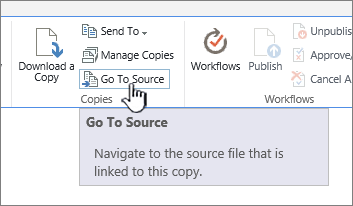
Klicka på Gå till källa i avsnittet Kopior i menyfliksområdet.
Klicka på Hantera kopior i menyfliksområdet.
Klicka på Redigera bredvid objektet.
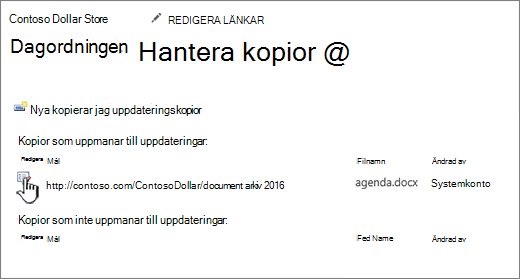
Klicka på Ja under Uppmana författaren att skicka ut uppdateringar när dokumentet checkas in? i avsnittet Uppdatera .
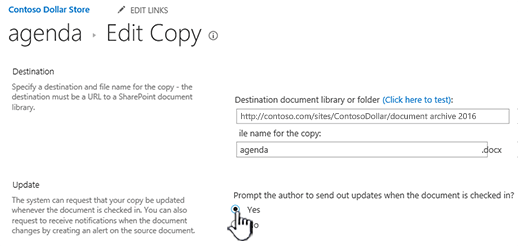
Klicka på OK.
Ta bort en kopia från dess källa och ta bort den i SharePoint Server 2016 eller SharePoint Server 2013
För att fullständigt ta bort ett objekt som är en kopia av ett annat objekt måste du först se till att objektet tas bort från källfilens lista med objekt att uppdatera. Annars kan filen återskapas när befintliga kopior av källfilen uppdateras. Du bör även ta bort länken mellan kopian och källfilen. När du helt har tagit bort länken mellan källfilen och kopian kan du ta bort kopian.
Om biblioteket som innehåller en kopia som du vill uppdatera inte redan är öppet klickar du på dess namn på Snabbstart.
Om namnet på biblioteket inte visas klickar du på knappen Inställningar för SharePoint Klicka på Webbplatsinnehåll och sedan på namnet på biblioteket.Klicka till vänster om namnet på filen du vill uppdatera för att markera den och klicka sedan på fliken Files.
Klicka på Gå till källa i avsnittet Kopior i menyfliksområdet.
Klicka på Hantera kopior i menyfliksområdet.
Klicka på Redigera bredvid objektet.
Klicka på Ta bort länk.
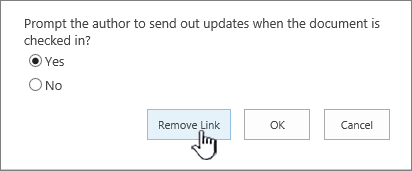
Klicka på OK i bekräftelsedialogrutan.
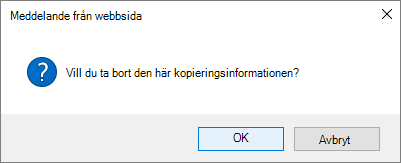
Denna åtgärd tar bort kopian från listan med kopior som kan uppdateras från källfilen.
Återgå till biblioteket som innehåller kopian som ska kopplas bort från källfilen.
Högerklicka på namnet på kopian som du vill ta bort länken för och klicka sedan på Egenskaper.
Kicka på Ta bort koppling längst upp i sidan och sedan på OK.
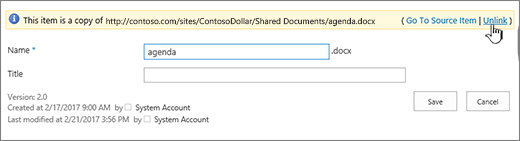
Detta tar bort kopians länk till källfilen.
Om du vill ta bort högerklickar du på kopians namn, klickar på Ta bort och klickar sedan på OK.