
Visa innehåll på dina klassiska SharePoint-sidor genom att konfigurera enkla och avancerade frågor i en webbdel för innehållssökning.
Den här webbdelen är utformad för klassiska sidor. Om du inte använder klassiska sidor kan du ta en titt på webbdelen Markerat innehåll.
Om webbdelen Innehållssökning
När besökare bläddrar till en sida som innehåller en webbdel för innehållssökning utfärdar webbdelen automatiskt en fråga. Sökresultaten visas i webbdelen för innehållssökning. I de flesta fall vet besökarna inte ens att sökteknik används för att visa innehållet de visar. För dem kommer det att se ut och kännas som vilken webbsida som helst.
Genom att konfigurera en fråga i en webbdel för innehållssökning kan du definiera vilket innehåll besökare kommer att se när de bläddrar till en sida som innehåller en webbdel för innehållssökning. Som standard är frågan i webbdelen för innehållssökning konfigurerad för att visa de tre senast ändrade objekten på webbplatsen. Genom att konfigurera frågan kan du ändra antalet objekt som visas i webbdelen för innehållssökning och vilket innehåll som visas. Du kan till exempel konfigurera frågan så att webbdelen för innehållssökning visar nio listobjekt från en viss lista eller de sista sex dokument som besökaren skapade i ett dokumentbibliotek.
Lägga till en webbdel för innehållssökning
- Kontrollera att du är medlem i SharePoint-gruppen Designers på den webbplats där du vill lägga till webbdelen.
- Gå till sidan där du vill lägga till webbdelen.
- Välj Redigera sida i Inställningar
 väljer du Redigera sida.
 - I zonen där du vill lägga till webbdelen väljer du Lägg till en webbdel.
- Välj Samlad innehållsuppdatering i listan Kategorier.
- VäljLägg tillinnehållssökning> i listan Delar.
Visa innehåll genom att konfigurera en enkel fråga i en webbdel för innehållssökning
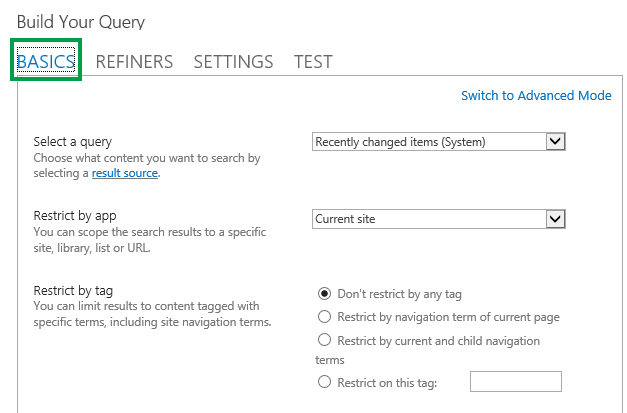
Om frågan som du vill att webbdelen för innehållssökning ska utfärda är enkel, till exempel om du vill begränsa sökresultaten till en resultatkälla eller till en viss tagg, behöver du förmodligen bara använda konfigurationsalternativen på fliken GRUNDLÄGGANDE .
- Kontrollera att du är medlem i SharePoint-gruppen Designer på den webbplats som innehåller webbdelen för innehållssökning.
- Gå till sidan som innehåller webbdelen för innehållssökning som du vill redigera.
- Från Inställningar väljer du Redigera sida.
- I webbdelen väljer du menypilen >Redigera webbdel för innehållssökning.
- I webbdelens verktygspanel, i avsnittet Egenskaper, i avsnittet Sökvillkor klickar du på Ändra fråga.
En dialogruta som visas på bilden ovan öppnas. Här kan du konfigurera frågan enligt beskrivningen i följande tabell.
| Välj en fråga | Välj en Hantera resultatkällor för att ange vilket innehåll som ska sökas igenom. |
|---|---|
| Begränsa resultat efter app | Välj ett alternativ i listan för att begränsa resultatet till en viss webbplats, ett visst bibliotek, en lista eller en WEBBADRESS. |
| Begränsa efter tagg | Du kan begränsa resultatet till innehåll som är taggat med en term. Välj något av följande:Begränsa inte med taggarSökresultat begränsas inte av en term. Begränsa den aktuella sidans navigeringsperiodSökresultaten är begränsade till innehåll som är taggat med navigeringstermen på den aktuella sidan. Navigeringstermen visas som den sista delen av den beskrivande WEBBADRESSen. Det här alternativet är bara meningsfullt för webbplatser som använder hanterad navigering. Begränsa aktuell navigering och underordnad navigeringSökresultaten är begränsade till innehåll som är taggat med navigeringstermen för den aktuella sidan (visas som den sista delen av den användarvänliga URL:en) och innehåll som är taggat med undertermer för den aktuella navigeringstermen. Det här alternativet är bara meningsfullt för webbplatser som använder hanterad navigering. Observera: I ett scenario med publicering på flera webbplatser fungerar det här valet endast när den resultatkälla som du valde på menyn Välj en fråga är den katalogresultatkälla som skapades när du kopplade publiceringswebbplatsen till en katalog. Begränsa den här taggenSökresultaten är begränsade till innehåll som är taggat med taggen som du skriver i rutan. |
Visa innehåll genom att konfigurera en avancerad fråga i en webbdel för innehållssökning
Om frågan som du vill att webbdelen för innehållssökning ska utfärda är avancerad, till exempel om du vill använda syntaxreferensen för Keyword Query Language (KQL), måste du använda de konfigurationsalternativ som är tillgängliga i avancerat läge på fliken GRUNDLÄGGANDE.
När du konfigurerar frågan i avancerat läge kan du också använda frågevariabler . Frågevariabler är platshållare som ersätts med värden när en fråga körs. Exempel på frågevariabler är {User.Name}, som är en platshållare för namnet på den användare som visar sidan, eller {URLToken.1}, som är en platshållare för det första värdet i URL-adressen som räknas från höger till vänster.
- Kontrollera att du är medlem i SharePoint-gruppen Designer på den webbplats som innehåller webbdelen för innehållssökning.
- Gå till sidan som innehåller webbdelen för innehållssökning som du vill redigera.
- Från Inställningar väljer du Redigera sida.
- I webbdelens verktygspanel, i avsnittet Egenskaper, i avsnittet Sökvillkor klickar du på Ändra fråga.
- I dialogrutan som öppnas väljer du Växla till avancerat läge.
- Konfigurera frågan enligt beskrivningen i följande tabeller:
| Fliken GRUNDLÄGGANDE |
|---|
| Välj en fråga |
| Nyckelordsfilter |
| Egenskapsfilter |
| Frågetext |
| FLIKEN FÖRFININGAR |
|---|
| Använd den här fliken om du vill att sökresultaten ska begränsas till objekt som har ett eller flera förfiningsvärden. De hanterade egenskaper som aktiveras som förfiningar i sökschemat visas i avsnittet Välj förfiningar . Välj ett förfiningsvärde i listan och välj sedan Lägg till för att lägga till det i frågan. Om du vill att sökresultaten ska visas som en grupp på en eller flera hanterade egenskaper väljer du Visa fler. Det här är användbart om du vill visa flera varianter för ett visst objekt och vill gruppera dem under ett enda resultat. |
| FLIKEN SORTERING |
|---|
| På den här fliken kan du ange hur du vill att sökresultaten ska sorteras. De hanterade egenskaper som anges som sorterbara i sökschemat visas i listrutan Sortera efter . Välj en hanterad egenskap i den här listan och välj sedan Fallande eller Stigande. Om du vill lägga till fler sorteringsnivåer väljer du Lägg till sorteringsnivå. Om du valde Rangordna i listan Sortera efter kan du lägga till fler regler och villkor genom att välja Lägg till dynamisk ordningsregel. |
| Fliken INSTÄLLNINGAR |
|---|
| Frågeregler |
| URL-omskrivning |
| Inläsningsbeteende |
| Priority |
| Cachelagring |
| Fliken TEST | |
|---|---|
| På den här fliken kan du förhandsgranska frågeinformation som skickas av webbdelen för innehållssökning. | |
| Frågetext | Visar frågan som ska köras av webbdelen för innehållssökning. |
| Välj Visa mer för att visa ytterligare information. | |
| Frågemall | Visar innehållet i frågemallen som tillämpas på frågan. |
| Förfinat av | Visar de förfiningar som tillämpas på frågan enligt definitionen på fliken RAFFINADERIER . |
| Grupperad efter | Visar sökresultat som är grupperade efter hanterad egenskap enligt definitionen på fliken REFINERS . |
| Tillämpade frågeregler | Visar vilka frågeregler som tillämpas på frågan. |
| Mallvariabler i fråga | Visar de frågevariabler som tillämpas på frågan och värdena för dessa variabler som de gäller för den aktuella sidan. Om du vill förhandsgranska resultaten väljer du Test Query. |
| Om du vill testa hur frågan fungerar för olika användarsegmentstermer väljer du Lägg till användarsegmentterm . Om du vill förhandsgranska resultaten väljer du Test Query. | |
| Frågetext | Visar frågan som kommer att utfärdas av webbdelen för innehållssökning. |
Styra hur innehåll visas i en webbdel för innehållssökning
Om du vill styra hur innehåll visas i en webbdel för innehållssökning måste du anpassa visningsmallar. Mer information om hur du skapar en anpassad visningsmall finns i SharePoint 2013 Design Manager-visningsmallar
Tips om hur du konfigurerar webbdelen Innehållssökning för att minska inläsningstiden för sidor
Webbdelen för innehållssökning har stor flexibilitet när du konfigurerar frågan. Men om du konfigurerar webbdelen till att använda en mycket komplex fråga måste SharePoint arbeta hårdare för att lösa frågan, vilket återigen kan leda till ökad inläsningstid för sidor. I sökjargong är detta samma sak som ökad frågefördröjning.
Följande tips kan hjälpa dig att minska frågekomplexiteten och sidinläsningstiden:
- Undvik att använda flera ELLER-operatorer. ELLER-operatorer ökar frågekomplexiteten mer än OCH-operatorer. Om frågan innehåller ELLER-operatorer kan du prova att ändra frågan så att den använder OCH-operatorer i stället.
- Undvik att använda jokerteckenoperatorn (*). Försök i stället konfigurera frågan så att exakt matchning används.
- Undvik att använda nyckelordsfraser. Försök i stället att använda ett enda nyckelord.
- Undvik att använda frågevariabler som innehåller användaregenskaper eller egenskaper för term- och termuppsättningar. Mer information och exempel på dessa egenskaper finns i Frågevariabler i SharePoint Server 2013 .
- Undvik att lägga till anpassad sortering, till exempel sorteringsnivåer och dynamiska sorteringsregler. Prova i stället att använda standardsorteringsalternativen från den nedrullningsfria menyn Sortera efter på fliken SORTERING
- Om du inte använder frågeregler väljer du Använd inte frågeregler på fliken INSTÄLLNINGAR .
- Om du inte använder webbdelen för innehållssökning för att visa innehåll från en produktkatalog väljer du Skriv inte om URL:er på fliken INSTÄLLNINGAR .