
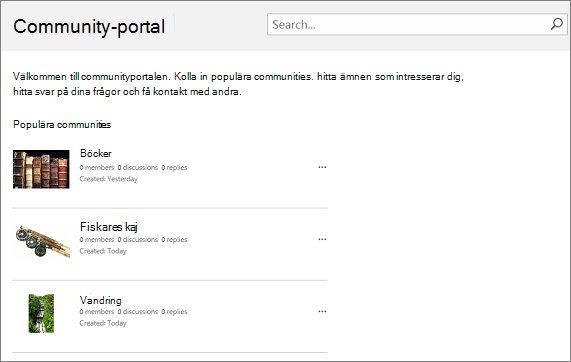
En community-portal är en katalog som innehåller alla communitywebbplatser som är tillgängliga på företagets intranät. Via communityportalen kan användare söka efter, upptäcka, följa, besöka och delta i intressegrupper.
Så här fungerar det
Communityportalen fungerar tillsammans med Mina webbplatser och Sökcenter för företag. Det är en webbplatsmall för företag som kräver mycket lite konfiguration eller underhåll av ägaren eller administratören. När portalen har byggts upp uppdateras den kontinuerligt med ny community- och samhällsstatistik, till exempel skapandedatum, antal medlemmar, antal diskussioner och så vidare. Den här kontinuerliga uppdateringen möjliggörs genom tätt integrering med Enterprise Search, som automatiskt crawlar intranätet med några minuters mellanrum sedan indexerar och visar nya communities och deras data.
Införande av communities i community-portalen är inte beroende av en viss hierarki, och det stöder inte heller skapandet av communitywebbplatser under communityportalens webbplatssamling. Vi rekommenderar att varje community är en egen webbplatssamling. Sökningen crawlar alla communitywebbplatser och webbplatssamlingar och gör kureringen åt dig. Community-webbplatser kommer att listas i popularitetsordning.
Se till att communityportalen fungerar som förväntat genom att göra följande:
Skapa en community-portalwebbplatssamling.
Skapa enskilda communitywebbplatser eller webbplatssamlingar (endast communities som skapats med mallen Community-webbplats läggs till i communityportalen).
Obs
Ett sökcenter för företag tillhandahålls åt dig när du registrerar dig för Microsoft 365 och SharePoint så att du inte behöver skapa ett för att stödja communityportalen.
Skapa en webbplatssamling på en community-portal
Om du vill skapa en community-portal måste du vara medlem i SharePoint-administratörsgruppen. Mer information finns i Förstå behörighetsnivåer.
I SharePoint Admin Center på menyfliken Webbplatssamlingar, avsnittet Delta, klickar du på Ny>privat webbplatssamling.
Ange följande information i dialogrutan Ny webbplatssamling:
- Ange en rubrik för webbplatssamlingen i rutan Rubrik.
- För Webbplatsadress väljer du ett domännamn och en URL-sökväg (till exempel /webbplatser/) i listan och anger sedan ett URL-namn för communityportalens webbplatssamling.
- Under Mallval i listrutan Välj ett språk väljer du ett språk för webbplatssamlingen. Det är viktigt att väljer rätt språk för webbplatssamlingen eftersom det inte kan ändras när det väl har valts. Du kan aktivera SharePoint-gränssnittet för flera språk på dina webbplatser, men det primära språket för webbplatssamlingen förblir oförändrat.
- Under Mallval i avsnittet Välj en mall väljer du Enterprise>Community Portal.
- Under Tidszon väljer du den standardtidszon som är lämplig för webbplatssamlingens plats.
- Skriv användarnamnet för administratören för webbplatssamlingen i rutan för användarnamn under Administratör. Du kan också använda knapparna Kontrollera namn eller Bläddra för att hitta en användare att utse till administratör för webbplatssamlingen.
- Under Lagringskvot anger du antalet MB som ska allokeras till den här webbplatssamlingen. Kontrollera värdet för tillgängliga MB så att du inte överskrider antalet tillgängliga MB.
- Under Serverresurskvot anger du den användningskvot som ska allokeras till webbplatssamlingen. Om du planerar att anpassa webbplatsen med hjälp av begränsade lösningar bör du kontrollera att mängden allokerade resurser räcker för att köra koden. Använd standardvärdet om du inte är säker.
Klicka på OK. Det kan ta några minuter innan den nya webbplatssamlingen för communityportalen visas i URL-listan.
Skapa enskilda communities
Här är de grundläggande stegen för att skapa en community.
I Administrationscenter för SharePoint på fliken Webbplatssamlingar i menyfliksområdet Delta klickar du på Ny>privat webbplatssamling.
Ange följande information i dialogrutan Ny webbplatssamling:
- Ange en rubrik för webbplatssamlingen i rutan Rubrik.
- För Webbplatsadress väljer du ett domännamn och en URL-sökväg (till exempel /webbplatser/) i listan och anger sedan ett URL-namn för communityportalens webbplatssamling.
- Under Mallval i listrutan Välj ett språk väljer du ett språk för webbplatssamlingen. Det är viktigt att väljer rätt språk för webbplatssamlingen eftersom det inte kan ändras när det väl har valts. Du kan aktivera SharePoint-gränssnittet för flera språk på dina webbplatser, men det primära språket för webbplatssamlingen förblir oförändrat.
- Under Mallval i avsnittet Välj en mall väljer du Samarbetswebbplats> förcommunityn.
- Under Tidszon väljer du den standardtidszon som är lämplig för webbplatssamlingens plats.
- Skriv användarnamnet för administratören för webbplatssamlingen i rutan för användarnamn under Administratör. Du kan också använda knapparna Kontrollera namn eller Bläddra för att hitta en användare att utse till administratör för webbplatssamlingen.
- Under Lagringskvot anger du antalet MB som ska allokeras till den här webbplatssamlingen. Kontrollera värdet för tillgängliga MB så att du inte överskrider antalet tillgängliga MB.
- Under Serverresurskvot anger du den användningskvot som ska allokeras till webbplatssamlingen. Om du planerar att anpassa webbplatsen med hjälp av begränsade lösningar bör du kontrollera att mängden allokerade resurser räcker för att köra koden. Använd standardvärdet om du inte är säker.
Klicka på OK. Det kan ta några minuter innan den nya communitywebbplatssamlingen visas i URL-listan.