
En blogg är ett sätt att göra det möjligt för organisationen att snabbt dela idéer och information. Du kan konfigurera en bloggwebbplats i SharePoint med hjälp av en kommunikationswebbplats och nyhetsinlägg, och du kan lägga till funktioner som kategorisering, filtrering och till och med en anpassad mall att utgå från.
Det är så här strategin fungerar: du använder nyhetsposter som bloggsidor. Sedan kan du visa dessa bloggsidor i en nyhetswebbdel som filtrerats för att endast visa bloggsidor. De senaste bloggsidorna visas automatiskt som de mest populära nyheterna på din webbplats (som du kan se i nyhetswebbdelen "Senaste bloggar från vårt verkställande team" nedan). Du kan också länka direkt till blogginlägg från andra webbdelar som hero-webbdelen.
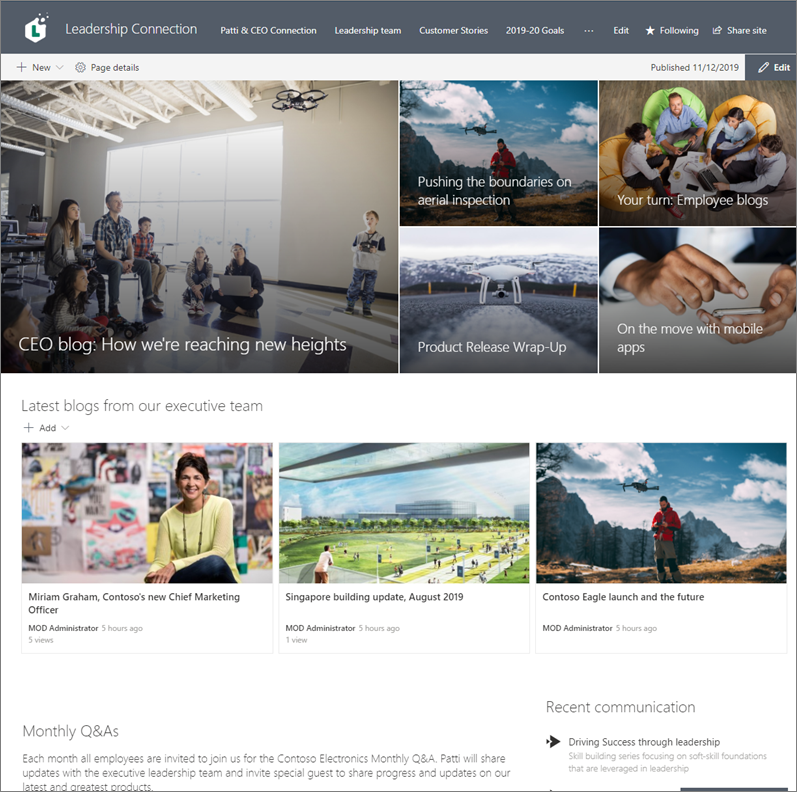
Här är anvisningarna för hur du gör detta.
Skapa bloggwebbplatsen. Börja med att skapa en kommunikationswebbplats som matchar din önskade visuella design.
Tips
Behöver du idéer eller inspiration? Kolla in SharePoint-lookboken. Om du är innehavaradministratör kan du automatiskt skapa exempelwebbplatser från sökboken direkt i klientorganisationen med hjälp av SharePoint Online-etableringstjänsten.
Skapa sidkategorier. Om du bara vill att blogginlägg ska visas i nyhetswebbdelen skapar du en kolumn med kategorialternativ i sidbiblioteket för webbplatsen som innehåller en bloggkategori. I det här exemplet använder vi "Sidkategori" som kolumnnamn.
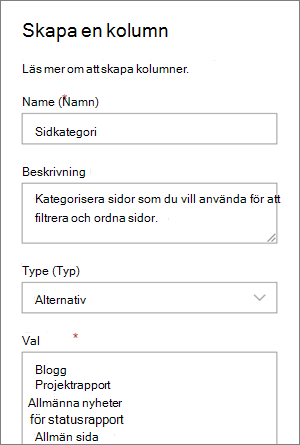
Nu när du har skapat en urvalskolumn i sidbiblioteket blir den tillgänglig som en egenskap som du kan ange för nyhetsinläggssidan. Du kan alltså ange vissa nyhetsposter som blogginlägg.Tips
Om du vill återanvända den här kolumnen på andra platser på webbplatsen skapar du en webbplatskolumn i stället och lägger sedan till den kolumnen i biblioteket.
Filtrera webbdelen. När sidan är i redigeringsläge väljer du webbdelen Nyheter,
 och under Filter väljer du sidegenskaper.
Under Egenskapsnamn väljer du Sidkategori eller namnet du gav kolumnen.
Välj Lika med och sedan Blogg.
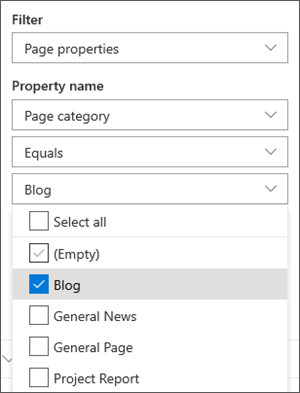
Tips
Du kan skapa ytterligare kolumner för andra sätt att filtrera, till exempel en kolumn av typen Ja/Nej för att ange om vissa inlägg ska visas.
Använda en webbdel för nyheter. Kontrollera att startsidan för kommunikationswebbplatsen använder en nyhetswebbdel där du vill att blogginläggen ska visas.
Skriv ett blogginlägg.
På webbplatsens startsida väljer du Nytt och sedan Nyhetsinlägg.
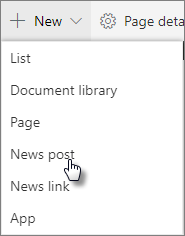
Välj en mall som du vill använda.
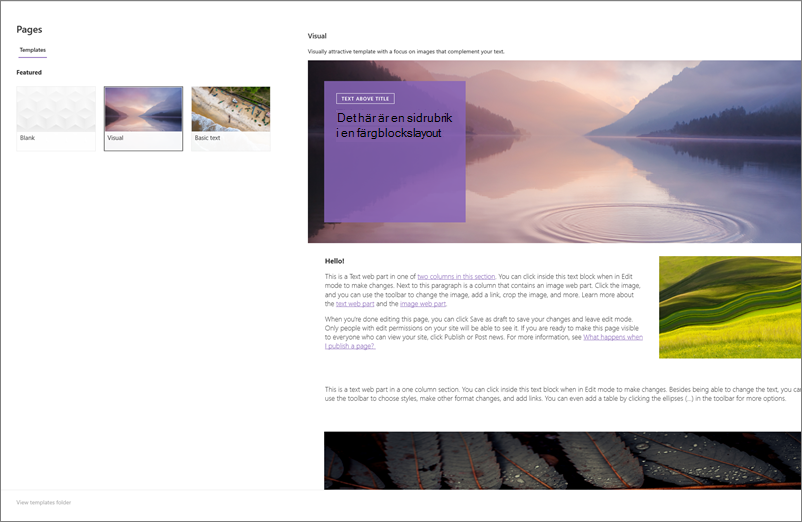
Tips
Skapa en anpassad mall som redan är taggad med kategorin Bloggsida så att du inte behöver tagga alla nya blogginlägg. Se anvisningarna i avsnittet Tips: Skapa en bloggmall nedan för att göra detta.
Lägg till innehåll med hjälp av webbdelen Text och andra webbdelar för bilder, videor med mera.
Tagga sidan med kategorin "Blogg" som du skapade i steg 3.
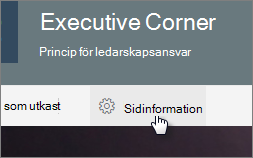
Välj Sidinformation högst upp på sidan.
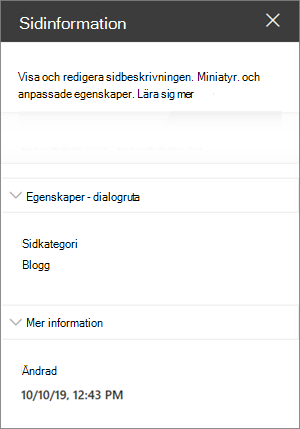
I fönstret till höger, under Egenskaper, väljer du Blogg för egenskapen Sidkategori .
Tips: Skapa en bloggmall
Skapa en bloggsidemall för att göra det enklare och snabbare att skapa och tagga blogginlägg.
- Skapa ett nyhetsinlägg med den layout, de bilder eller andra webbdelar som du vill återanvända i framtida bloggar.
- Tagga sidan med kategorin "Blogg" efter steg 6 ovan.
- Se till att lägga till en rubrik för mallen och välj sedan listrutan bredvid Spara som utkast längst upp till vänster och välj Spara som mall.
Nästa gång du skapar ett blogginlägg kan du välja den här mallen i fönstret Sidmall.
Tips
Om du är SharePoint-administratör och vill konvertera flera bloggar med hjälp av SharePoint Transformation-verktyget, och du är bekant med att använda PowerShell, kan du läsa Modernisera klassiska bloggar.