
När du inte längre behöver en Microsoft SharePoint-webbplats, till exempel en webbplats som skapats för ett visst projekt, bör den tas bort för att säkerställa att endast relevant innehåll kan hittas.
Du måste vara webbplatsadministratör eller SharePoint-administratör för att kunna ta bort webbplatser. Om du är webbplatsadministratör men inte kan ta bort en webbplats kan det bero på att administratören har inaktiverat möjligheten att göra det.
Obs!
- Om du vill ta bort en kommunikationswebbplats eller gruppwebbplats måste du vara webbplatsadministratör. (Gruppägare blir automatiskt webbplatsadministratörer för gruppwebbplatser.)
- När du tar bort en kommunikationswebbplats eller gruppwebbplats tar du även bort alla sidor, innehåll och användarinformation, inklusive dokument, dokumentbibliotek och listor.
- Webbplatser som är kopplade till en hubb kan tas bort på samma sätt som andra webbplatser.
- När du tar bort en gruppansluten gruppwebbplats kan det ta en stund innan webbplatsen tas bort från SharePoint.
Ta bort en kommunikationswebbplats eller gruppwebbplats
När du tar bort en grupp- eller kommunikationswebbplats tar du även bort alla underwebbplatser, innehåll och användarinformation som är en del av webbplatsen, inklusive dokument, dokumentbibliotek, listor och listdata.
Navigera till den gruppwebbplats eller kommunikationswebbplats som du vill ta bort.
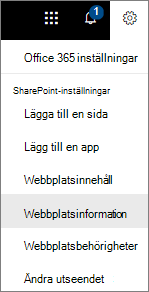
Välj Inställningar
 högst upp på webbplatsen och välj sedan Webbplatsinformation.
Obs
Om du inte ser Webbplatsinformation i panelen Inställningar kan du kontakta SharePoint-administratören för att få åtkomst.

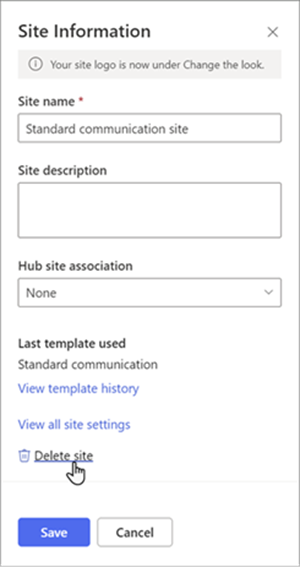
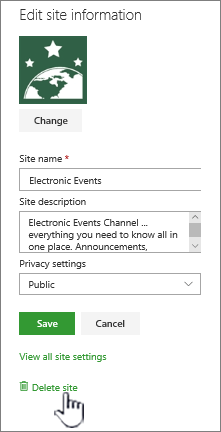
Välj Ta bort webbplats längst ned på panelen Webbplatsinformation.
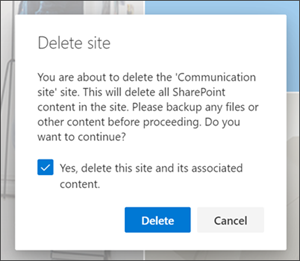
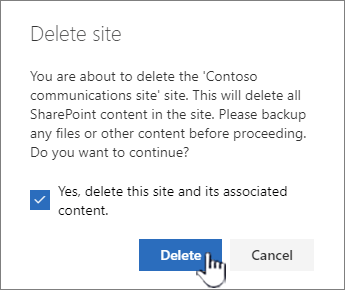
Markera bekräftelserutan och välj sedan Ta bort.
Bekräftelse för kommunikationswebbplatser
Bekräftelse för gruppwebbplatser



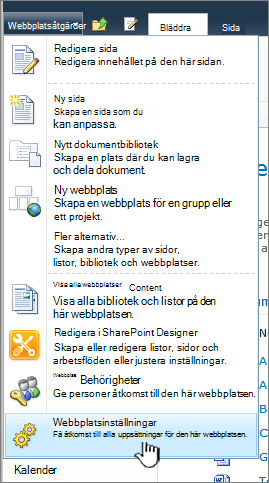

Ta bort en webbplats eller snabbsteg för underwebbplatser
Om du har erfarenhet av SharePoint gör du så här för att ta bort en webbplats eller underwebbplats i valfri version.
- SharePoint på Microsoft 365-gruppwebbplats: Inställningar>>Ta bort webbplats> Markera kryssrutan för att ta bort gruppen > Välj Ta bort
- SharePoint på Microsoft 365- eller SharePoint Server 2019 kommunikationswebbplats: Knappen Inställningar>Webbplatsinformation>Ta bort webbplats> Markera kryssrutan för att ta bort webbplatsen > Välj Ta bort
- SharePoint Server 2019 gruppwebbplats: Knappen Inställningar
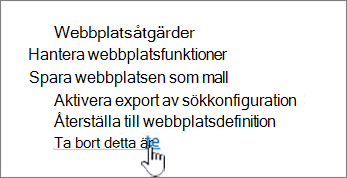
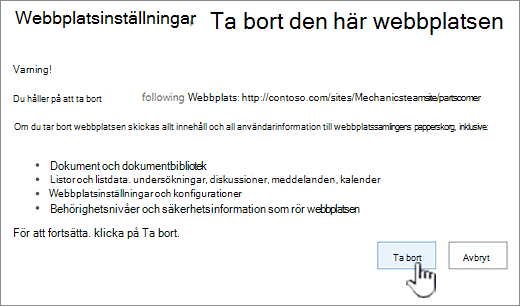
 >Webbplatsinformation>Visa alla webbplatsinställningar>Webbplatsåtgärder>Ta bort den här webbplatsen> Välj Ta bort
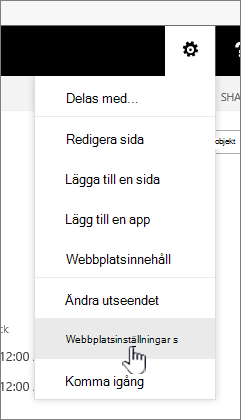
 - SharePoint Klassisk upplevelse eller tidigare versioner av SharePoint i Microsoft 365: Knappen Inställningar>Webbplatsinställningar>Webbplatsåtgärder>Ta bort den här webbplatsen> Välj Ta bort
- SharePoint Server 2016: Knappen Inställningar>Webbplatsinställningar>Webbplatsåtgärder>Ta bort den här webbplatsen> Välj Ta bort
Har du tagit bort en webbplats av misstag?
Om du tar bort en webbplats av misstag i SharePoint kan den vanligtvis återställas från webbplatssamlingens papperskorg av en administratör för webbplatssamlingen. Se Återställa borttagna objekt från webbplatssamlingens papperskorg.
Behöver du ta bort en sida?
SharePoint-webbplatsägare och -administratörer kan ta bort moderna sidor från en SharePoint-webbplats. Se Ta bort en sida från en SharePoint-webbplats.
Behöver du lägga till eller ta bort medlemmar från din webbplats?
Om du är webbplatsägare kan du ge andra personer åtkomst till webbplatsen genom att lägga till dem som ägare, medlemmar eller besökare. Se Dela en webbplats.