
Obs
En ny Discover and Publish-upplevelse ersätter SharePoint-starten i framtiden. IT-administratören kan aktivera de nya funktionerna för din organisation.
På startsidan för SharePoint kan du enkelt hitta och komma åt SharePoint-webbplatser och -portaler inom organisationen. Du hittar också nyheter från webbplatser du följer, förslag på webbplatser och, om du använder SharePoint i Microsoft 365, nyheter från webbplatser du besöker ofta och andra nyheter som rekommenderas av Microsoft Graph. Läs mer om vanliga webbplatser, förslag på webbplatser, nyheter från webbplatser och andra funktioner på Startsidan i SharePoint genom att titta på den här videon eller granska avsnittet Vad som visas på Startsidan för SharePoint Microsoft 365 nedan.
Obs
- Utseendet på startsidan för SharePoint har nyligen ändrats.
- Startsidan för SharePoint har bytt namn till SharePoint-startsida i SharePoint i Microsoft 365.
Om administratören har aktiverat det kan du skapa en grupp- eller kommunikationswebbplats (video). från SharePoint-startsidan också. Om du använder SharePoint Online kan du också skapa ett nyhetsinlägg. Använd sökfunktionen för att hitta andra webbplatser, filer eller personer i organisationen.
Så här visar du startsidan för SharePoint i Microsoft 365 i Microsoft 365:
Logga in på Microsoft 365. Mer information finns i Så här loggar du in i Microsoft 365.
I det övre vänstra hörnet på sidan väljer du startikonen för
 och sedan SharePoint.

Hittar du inte appen du söker? I appfönstret väljer du Fler appar för att se en alfabetisk lista över de Microsoft 365-appar som är tillgängliga för dig. Därifrån kan du söka efter en specifik app.
Det här visas på startsidan för SharePoint i Microsoft 365
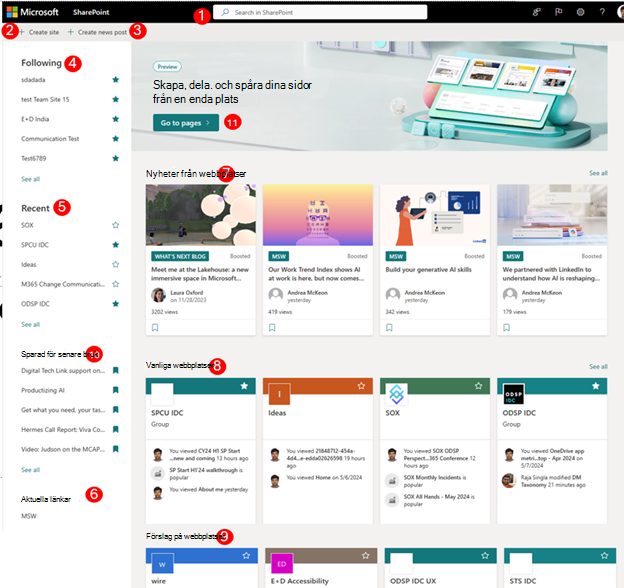
Sök- En sökruta där du kan söka efter webbplatser du nyligen har besökt eller filer som du nyligen har visat eller redigerat. Du kan också söka efter andra webbplatser, filer och personer i organisationen.
Skapa en webbplats – Möjligheten att skapa en ny webbplats om administratören har aktiverat den. Mer information finns i Skapa en ny gruppwebbplats eller Skapa en kommunikationswebbplats i SharePoint Online .
Skapa ett nytt inlägg – Möjligheten att skapa ett nyhetsinlägg.
Följande-SharePoint-webbplatser som du följer.
Senaste- Senaste SharePoint-webbplatser som du har besökt. Om du klickar på Visa alla kommer du till en sida med alla de senaste SharePoint-webbplatserna som du har besökt.
Aktuella länkar – Länkar till SharePoint-webbplatser och -portaler som din organisation presenterar.
Obs
Om du är Microsoft 365-administratör kan du ange vilka länkar som ska visas i det här avsnittet. Mer information finns i Ändra listan Länkar på SharePoint-startsidan.
Nyheter från webbplatser – Ett nyhetsavsnitt som visar de senaste nyheterna från webbplatserna du följer, webbplatser du besöker ofta och andra nyheter som föreslås av Office Graph. Klicka på Visa alla om du vill se en lista över de 100 senaste artiklarna.
Vanliga webbplatser – SharePoint-webbplatser som du besöker ofta. Förutom webbplatsens namn och länk visas också den senaste aktivitetsinformation om webbplatsen, till exempel om något på webbplatsen har uppdaterats nyligen. Om det finns 12 eller fler webbplatser i det här avsnittet visas länken Visa alla som när du klickar på den tar dig till en sida som innehåller alla SharePoint-webbplatser du besöker ofta.
Obs
Listan över vanliga webbplatser hanteras av Microsoft Graph. Den kan inte markeras, uppdateras eller tas bort av användare eller administratörer.
Förslag på webbplatser – Föreslagna SharePoint-webbplatser som genereras av Office Graph.
Spara till senare – Nyhets inlägg som sparats för senare visas här.
Ny SharePoint-start – en plats för att skapa och spåra personliga sidor i SharePoint. Användare kan skapa personliga sidor med hjälp av tillgängliga mallar och publicera dem på antingen sig själva eller en målwebbplats efter behov och sedan spåra alla sidor på ett och samma ställe.
Obs
Listan över rekommenderade SharePoint-webbplatser som genereras av Office Graph i avsnittet Förslag kan begränsas om Office Graph är inaktiverat eller inte tillgängligt. Administratörer kan aktivera Office Graph genom att tillåta åtkomst till Office Graph i Administrationscenter för Microsoft 365. Du kan inte inaktivera Office Graph om administratören har aktiverat det, men du kan aktivera eller inaktivera användningen av dokumenten med Delve. På profilsidan (klicka på ditt namn eller din bild i det övre högra hörnet väljer du Min profil. När du är på din profilsida går du till  > Funktionsinställningar och under Dokument i Delve väljer du På.
Spara ett nyhetsinlägg till senare
Du kan spara valfritt nyhetsinlägg i avsnittet Nyheter och läsa det senare. Varje nyhetsinlägg har en länk längst ned på kortet som du använder för att spara den till senare.
Obs
Spara det här objektet till senare stöds inte för gästanvändare. De kanske kan välja Spara det här objektet till senare, men objektet sparas inte.
Spara till senare
Leta reda på nyhetsinlägget som du vill spara och klicka på länken längst ned på kortet.

Om du vill visa nyhets inlägg som du redan har sparat klickar du på Sparade för senare längst ned i ett objekt som du har sparat.

En panel visas för snabb åtkomst till de senast sparade objekten. Om det sparade objektet inte visas i den här listan klickar du på Visa alla sparade objekt längst ned på panelen för att se allt du har sparat.
Följa en webbplats
Du kan följa en SharePoint på Microsoft 365-webbplats så läggs en länk till den webbplatsen till i avsnittet Följer på startsidan för SharePoint i Microsoft 365. Webbplatser visas i den ordning som de följdes och den senast följda webbplatsen visas först i listan.
Så här följer du en webbplats
Leta reda på sharepoint-webbplatsen i Microsoft 365 som du vill följa. Du kan hitta en webbplats genom att söka efter den i sökrutan högst upp på startsidan för SharePoint i Microsoft 365 eller genom att söka efter den i något av avsnitten på startsidan för SharePoint i Microsoft 365.
Om du är på startsidan för SharePoint i Microsoft 365 gör du något av följande:
Klicka på stjärnan bredvid webbplatsens namn i det vänstra navigeringsfältet för att följa webbplatsen. Stjärnan blir solid för att visa att du följer webbplatsen.
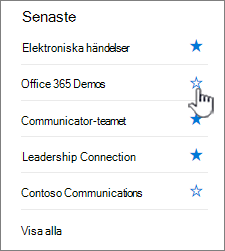
Om du är på den webbplats som du vill följa klickar du på
 som finns till höger i menyraden för att lägga till den i listan över webbplatser du följer.
En länk till webbplatsen läggs till i listan över följda webbplatser i det vänstra fönstret på startsidan för SharePoint i Microsoft 365.
Sluta följa en webbplats
Du kan sluta följa en SharePoint-webbplats och länken till den webbplatsen tas bort från avsnittet Följer på SharePoint-startsidan.
Så här slutar du följa en webbplats
Leta reda på webbplatsen du vill sluta följa på startsidan för SharePoint i Microsoft 365 i avsnittet Följer .
Gör något av följande:
- Klicka på stjärnan bredvid webbplatsens namn i det vänstra navigeringsfältet. Stjärnan blir ihålig och länken till webbplatsen visas inte längre i listan med webbplatser du följer.
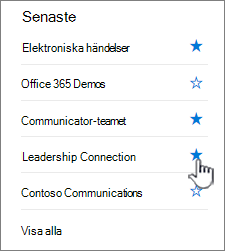
- Om du är på den webbplats du vill följa klickar du på
 som finns till höger i menyraden för att sluta följa en webbplats.
- Klicka på stjärnan bredvid webbplatsens namn i det vänstra navigeringsfältet. Stjärnan blir ihålig och länken till webbplatsen visas inte längre i listan med webbplatser du följer.
Obs
Om en webbplats som du följer har tagits bort kan den inte följas upp.
Använd sökfunktionen på startsidan för SharePoint i Microsoft 365 för att hitta webbplatser, filer och personer i organisationen
Startsidan för SharePoint i Microsoft 365 innehåller en smart sökruta som gör att du snabbt kan hitta webbplatser, filer och personer som du letar efter. Sökningen är personlig. Även innan du börjar skriva visas resultat baserat på din tidigare aktivitet i SharePoint. Resultatuppdateringen när du börjar skriva. Läs mer om sökning.
Ny SharePoint-start
En plats för att skapa och spåra personliga sidor i SharePoint. Användare kan skapa personliga sidor med hjälp av tillgängliga mallar och publicera dem på antingen sig själva eller en målwebbplats efter behov och sedan spåra alla sidor på ett och samma ställe.
Skapa en sida i SharePoint
- Klicka på en av mallarna i karusellen
Skapa en sida
- Använda den tillgängliga uppsättningen webbdelar och skapa innehållet
Publicera sida
- Författare kan välja att själv publicera och dela med andra om det behövs
- Författaren kan välja att publicera på en målwebbplats för riktad distribution och hantering av sidan
Spåra sidor
- Spåra sidor som publicerats i SharePoint
- Spåra sidor som är i utkastläge för sidor som skapats via mallarna från Ny SharePoint-start
Vanliga frågor och svar på Ny SharePoint-start
Vilka artefakter stöds på Ny SharePoint-start?
- Du kan skapa webbplatser och sidor på Ny SharePoint-start.
Var lagras dessa sidor?
- De här sidorna lagras i ditt SharePoint-sidbibliotek i OneDrive.
Kan vi dela dessa sidor med andra användare?
- Ja, skaparen kommer att kunna dela sidorna med rätt målgrupp.
Hur påverkar det att inaktivera skapande av webbplatser på ny SharePoint-start?
- Om du inaktiverar skapande av webbplats inaktiveras också skapandet av webbplatser på Ny SharePoint-start. Om du redan har inaktiverat webbplatsskapande för slutanvändare används den inställningen även i Ny SharePoint-start.