
Om du har slutfört innehåll men inte kan publicera sidan eller nyhetsinlägget ännu kan du schemalägga sidan så att den publiceras vid ett visst datum och tid i framtiden.
Först måste webbplatsägaren göra schemaläggning tillgänglig på webbplatsen genom att aktivera den från biblioteket Sidor. Sidförfattare kan sedan schemalägga enskilda sidor.
Aktivera schemaläggning för en webbplats
Obs
- Endast en webbplatsägare kan aktivera möjligheten att schemalägga sidor på webbplatsen.
- Schemaläggning är inte tillgängligt på underwebbplatser.
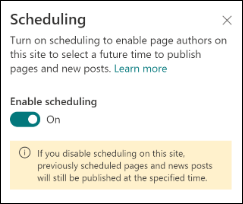
- I sidbiblioteket på den webbplats som du använder väljer du Schemaläggning högst upp på sidan.

- Dra växlingsknappen Aktivera schemaläggning åt höger för positionen På .
Schemalägga en sida
När schemaläggning har aktiverats på webbplatsen kan författare schemalägga en sida med hjälp av följande steg:
- På sidan du vill schemalägga väljer du Redigera längst upp till höger.
- Välj Sidinformation högst upp på sidan.
- Dra växlingsknappen för schemaläggning åt höger i läget På .
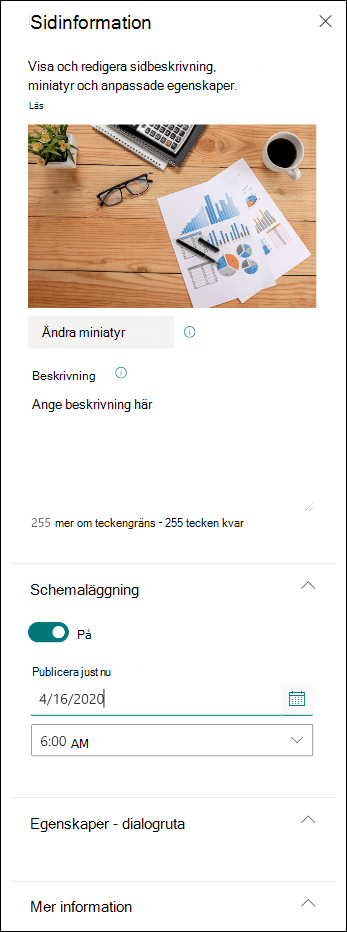
- Välj ett datum i kalendern.
- Ange en tid.
- När du är klar väljer du Schemalägg längst upp till höger på sidan.
Viktigt!
Om du behöver redigera en schemalagd sida för att uppdatera innehållet eller ändra schemalagd tid och datum måste du schemalägga sidan igen genom att välja Schemalägg. Om du inte gör det publiceras aldrig sidan vid något tillfälle. Du kan också redigera en sida och ta bort schemaläggning. I det här fallet kan du publicera sidan direkt genom att välja antingen Publicera, Publicera nyheter, Publicera om eller Uppdatera nyheter.
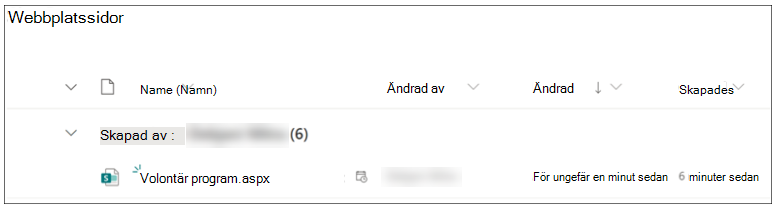
6. veckor När en sida har schemalagts visas en schemaikon bredvid filnamnet.
Schemalägga en sida från biblioteket Sidor
Förutom att schemalägga när du är på en sida kan författare schemalägga i biblioteket Sidor.
- Markera den sida du vill schemalägga.
- I kommandofältet väljer du i (informationsikon).
- Använd samma formulär för att schemalägga den valda sidan.
- Välj Schemalägg i kommandofältet.

Ta bort sidschemaläggning från en webbplats
Obs
Endast en webbplatsägare kan inaktivera möjligheten att schemalägga sidor på webbplatsen.
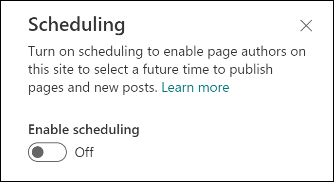
- I sidbiblioteket på den webbplats som du använder väljer du Schemaläggning högst upp på sidan.
2. veckor Dra växlingsknappen Aktivera schemaläggning åt vänster i läget Av .
Arbeta med sidgodkännanden
Schemaläggning kan fungera tillsammans med sidgodkännanden. Om sidgodkännande har konfigurerats för en webbplats och en författare schemalägger en sida eller ett nyhetsinlägg för publicering måste sidan först godkännas.
- När sidan har godkänts publiceras sidan på schemalagt datum och tid.
- Om sidan godkänns vid en senare tidpunkt än den schemalagda tiden publiceras den direkt efter godkännandet.
- Om sidan inte godkänns publiceras den inte.