
Förutom att samarbeta med e-post kan du även samarbeta i dokument med hjälp av en webbplatspostlåda. En fördel med att använda webbplatspostlådor vid samarbete i dokument är att du kan komma åt dokument som lagras på en SharePoint-webbplats via Outlook. Du kan också enkelt dela dokument med andra. Mer information om hur en webbplatspostlåda kan underlätta finns i Lägga till programmet Webbplatspostlåda för att hålla e-post i sammanhanget på en webbplats.
Viktigt!
Funktionen för webbplatspostlådor i SharePoint är inaktuell sedan mars 2017. Den här funktionen kommer att tas bort helt i framtida versioner. Nya SharePoint-organisationer har inte längre tillgång till funktionen med webbplatspostlådor. Befintliga SharePoint-organisationer kan inte längre skapa nya webbplatspostlådor. Webbplatspostlådor som konfigurerats och distribuerats innan mars 2017 fortsätter att fungera.
Vi kommer att tillhandahålla en process för övergången från befintliga webbplatspostlådor till en Microsoft 365-grupp i september 2017. Om du för närvarande använder funktionen för webbplatspostlådor i SharePoint bör du överväga att byta till Microsoft 365-grupper istället för att stödja dina scenarier med e-postsamarbete. Mer information finns i Använd Office 365-grupper istället för webbplatspostlådor.
Obs
Funktionen med webbplatspostlådor stöds fortfarande, men är inaktuell i SharePoint Server 2019, SharePoint Server 2016, SharePoint 2013 och SharePoint 2010-produkterna. Vi rekommenderar kunderna att utforska delade postlådor som ett alternativ till webbplatspostlådor.
Viktigt!
När användare visar en webbplatspostlåda i Outlook visas en lista med alla dokument i den webbplatsens dokumentbibliotek. Alla användare ser samma dokumentlista, vilket betyder att vissa användare kanske ser dokument de inte har behörighet att öppna.
När du ska lägga till dokument med hjälp av webbplatspostlådan drar du bara dokumenten till ett e-postmeddelande, så läggs de till i dokumentbiblioteket på SharePoint-webbplatsen.
Tips
Visste du att du även kan använda en webbplatspostlåda till att koordinera e-post inom gruppen?
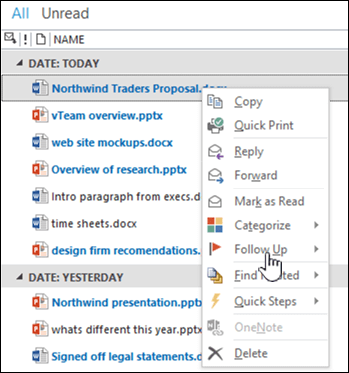
Vidarebefordra dokument från webbplatspostlådan
När dokument lagras på en SharePoint-webbplats är det viktigt att alla framtida ändringar i dokumentet görs i den version som är lagrad på webbplatsen. Du kan hjälpa andra att hitta rätt version av dokumentet genom att vidarebefordra det i Outlook.
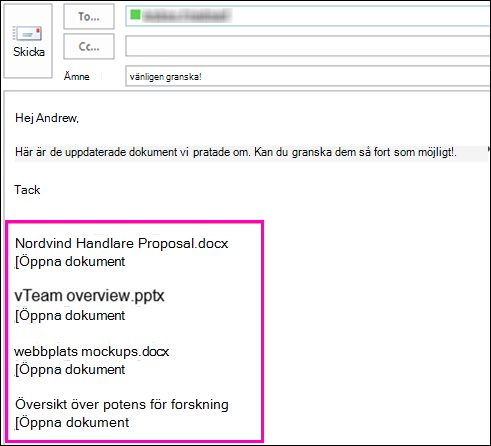
Om du har flera dokument du vill dela kan du helt enkelt dra och släppa dem i ett e-postmeddelande, så tas länkar till dokumenten med automatiskt.
Lägga till mappen Dokument bland dina Favoriter i Outlook
Om du använder listan Favoriter i Outlook kan det vara bra att även ta med mappen Dokument från webbplatspostlådan i listan Favoriter. Högerklicka på mappen Dokument och klicka på Visa i favoriter.
Om du har två Dokument-mappar i listan Favoriter med samma namn läggs namnet på postlådan automatiskt till efter mappens namn (till exempel "Dokument – HRTeamSite@contosobistro.onmicrosoft.com") så att du enkelt kan se vilken mapp som är vilken.
Läs mer om favoriter i Outlook i Placera e-postmappar som du använder ofta i Favoriter.