
När du lägger till en modern sida på en webbplats kan du lägga till och anpassa webbdelar, som är byggblocken på sidan. I den här artikeln beskrivs webbdelen Snabblänkar.
Obs
En del funktioner införs stegvis för organisationer som har anmält sig till Programmet för riktad version. Det innebär att du kanske inte ser den här funktionen ännu eller att den ser annorlunda ut än vad som beskrivs i hjälpartiklarna.
Med snabblänkar kan du fästa objekt på sidan så att du enkelt kommer åt dem.

Vad vill du göra?
Lägga till webbdelen Snabblänkar
Om din sida inte redan är i redigeringsläge klickar du på Redigera högst upp till höger på sidan. Leta reda på
 till höger.
Välj Visa alla webbdelar och välj eller dra och släpp snabblänkar i listan med webbdelar.
Skriv över rubriken Snabblänkar om du vill lägga till en egen rubrik.
Välj layoutalternativen ovanför snabblänkarna för att välja layout.
Välj Redigera egenskaper
 för att komma åt ytterligare alternativ för den valda layouten. Varje layout har olika alternativ. Du kan till exempel välja att Visa bild i layoutför kompakt layout och du kan välja att Visa beskrivningar för list- och knapplayouter .

Här är en jämförelse av hur var och en av layouterna ser ut:
Kompakt

Den kompakta layouten är utformad för att visa ikoner på 48 x 48 bildpunkter.
Office-demonstration

Bildspelslayouten är utformad för att visa bilder med 212 till 286 bildpunkter i bredd, med ett breddförhållande på 9/16 där höjden är 9 och bredden 16.
Rutnät
Endast SharePoint

Knapp
Endast SharePoint

Lista
Endast SharePoint

Plattor
Endast SharePoint

Lägga till länkar
Välj + Lägg till länkar.
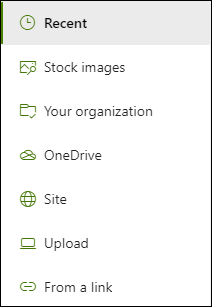
Välj en nyligen använd fil eller hämta en fil eller bild från någon av följande platser:
Arkivbilder från Microsoft
En webbplats
Ditt OneDrive-konto
Din dator
En länk
Om din organisation har angett en uppsättning godkända avbildningar kan du välja mellan den uppsättningen under Din organisation.
Obs
- Webbsökning använder Bing-bilder som använder Creative Common-licensen. Du ansvarar för att granska licensiering för en bild innan du infogar den på sidan.
- Om du är SharePoint-administratör och vill lära dig hur du skapar ett resursbibliotek för din organisation kan du läsa Skapa ett bibliotek för organisationstillgångar.
- Om du är SharePoint-administratör rekommenderar vi att du aktiverar ett CONTENT Delivery Network (CDN) för att förbättra prestandan för att få bilder. Läs mer om CDN.
Markera bilden, sidan eller dokumentet och välj Infoga.
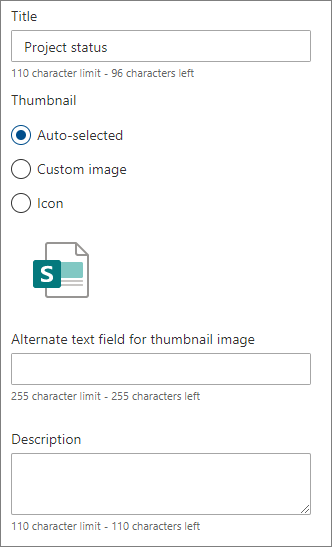
I verktygslådan till höger finns alternativ för varje länk. Alternativen beror på de inställningar du har valt för layouten. Om du till exempel väljer att Visa beskrivningar för en listlayout kan du lägga till en beskrivning för den enskilda länken. Andra typer av alternativ för enskilda länkar, beroende på layoutalternativen, är bland annat att ändra bilden, formatera ikoner, lägga till beskrivningar och lägga till alternativtext.
Redigera länkar
Om din sida inte redan är i redigeringsläge klickar du på Redigera högst upp till höger på sidan.
Hovra över det objekt du vill redigera och välj sedan Redigera
längst ned i det objekt som du vill redigera.
Då öppnas verktygslådan för objektet där du har alternativ för länken. Alternativen beror på de inställningar du har valt för layouten. Om du till exempel väljer att Visa beskrivningar för en listlayout kan du lägga till en beskrivning för den enskilda länken. Andra typer av alternativ för enskilda länkar, beroende på layoutalternativen, är bland annat att ändra bilden, formatera ikoner, lägga till beskrivningar och lägga till alternativtext.
Om du vill ta bort länkar väljer du
 För objektet.
Om du vill ordna om länkar drar och släpper du objekt till nya positioner med hjälp
 Du kan också ändra ordning på länkar med ctrl + vänster eller Ctrl + högerpil.
Obs
Du kan inte ändra ordning på länkar i layouten Filmremsa.
Målgruppsanpassning
Genom att använda målgruppsanpassning kan du framhäva länkar till specifika grupper av personer. Det här är användbart när du vill presentera information som är särskilt relevant för en viss grupp personer. Du kan till exempel rikta länkar för specifik projektinformation till gruppmedlemmar och intressenter i projektet. Om du vill använda målgruppsanpassning måste du först aktivera målgruppsanpassning i egenskapsfönstret för webbdelen och sedan redigera varje snabblänk för att ange målgruppen som ska riktas.
Obs
Om du har valt en målgruppsgrupp som du nyligen har skapat eller ändrat kan det ta lite tid att se hur riktad den gruppen används.
Aktivera målgruppsanpassning
- Om sidan inte redan är i redigeringsläge väljer du Redigera längst upp till höger på sidan och väljer webbdelen Snabblänkar.
- Välj knappen Redigera egenskaper .
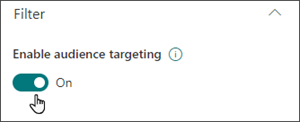
- I avsnittet Filter drar du växlingsknappen för Aktivera målgruppsanpassning till På.
Ange målgrupper för varje länk
- Om sidan inte redan är i redigeringsläge väljer du Redigera längst upp till höger på sidan och väljer webbdelen Snabblänkar.
- Hovra över länken du vill redigera och välj sedan Redigera längst ned på det objekt som du vill redigera.
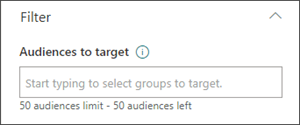
- Under Målgrupper som ska riktas skriver eller söker du efter de grupper du vill rikta.
När du är i redigeringsläge på sidan kan du se vilka länkar som har målgrupper markerade genom att leta efter målgruppsikonen  bredvid länken.
När sidan har publicerats börjar målgruppsanpassningen att gälla.