
Senast uppdaterad: 29 mars 2024
PROBLEM
När du svarar på eller vidarebefordrar ett e-postmeddelande får du en rapport om misslyckad leverans (NDR) som den nedan. I det här specifika fallet innebär feluppräkningen(7) i NDR-rapporten att mottagarens post för Komplettera automatiskt för e-post är felaktig. Det orsakas av ett fel i skrivbordsversionen av Outlook som sedan dess har åtgärdats.
Fel:
Meddelandet har inte nått vissa eller alla av de avsedda mottagarna.
Ämne: NDR Email
Skickat: 2024-03-25 10.30 AM
Följande mottagare kan inte nås:
Användarnamn 2024-03-25 10.30 AM
- Det gick inte att skicka det här meddelandet. Försök att skicka meddelandet igen senare eller kontakta nätverksadministratören.
____________________________________________________
Diagnostikinformation för administratörer:
____________________________________________________
Felet är [0x80004005-0x00000000-0x00000000].
Submit-Message misslyckades: meddelande-ID(5), feluppräkning(7), HResult(0x80004005), EC(-2147467259).
STATUS: ÅTGÄRDAT
Det här problemet har åtgärdats i version 2403 version 17425.20146 som släpps 29/3/24. Om du vill installera uppdateringen väljer du Arkiv > Uppdateringsalternativ för Office-konto>Uppdatera>nu. Innan den åtgärdade versionen är tillgänglig kan du använda Outlook Web Access (OWA) eller Nya Outlook.
Du kan komma runt problemet genom att ta bort Komplettera automatiskt-posten för den mottagare som du fick NDR-rapporten från.
Ta bort den felaktiga Komplettera automatiskt-post
Följ de här anvisningarna:
- Öppna ett nytt e-postmeddelande.
- Skriv de första tecknen i den post för Komplettera automatiskt som du vill ta bort.
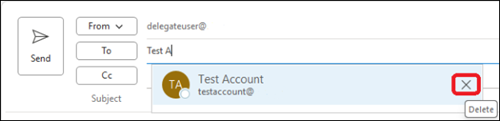
- När posten visas i listan med förslag för du muspekaren över förslaget tills det markeras, men markera det inte.
- När X-ikonen visas bredvid det markerade förslaget väljer du X för att ta bort posten från listan eller trycker på Delete-tangenten på tangentbordet.
När du har tagit bort posten för Komplettera automatiskt måste du ange hela e-postadressen nästa gång du skickar e-post till mottagaren. Personens post läggs till i listan Komplettera automatiskt.
Ytterligare resurser
Listan Komplettera automatiskt i Outlook
Fler resurser
 Fråga experterna
Läs vår blogg, få kontakt med experter och diskutera de senaste nyheterna, uppdateringarna och bästa metoderna för Outlook.
 Få hjälp i communityn
Ställ en fråga och ta del av lösningar från supportagenter, MVP-medlemmar, tekniker och Outlook-användare.
 Föreslå en ny funktion
Vi tycker om att läsa dina förslag och feedback! Dela dina synpunkter. Vi lyssnar.
Se även
Korrigeringar eller lösningar för de senaste problemen i Outlook för PC