
Den här artikeln gäller medarbetare i frontlinjen.
Så här begär du ledigt i Arbetspass.
Artikelinnehåll
Visa dina ledighetsförfrågningar
Begära ledighet
I det övre högra hörnet på startskärmen i Skift trycker du på plusikonen (
 ) och trycker sedan på Ledighet.
Om du är med i fler än ett team väljer du det team där du vill begära ledighet.
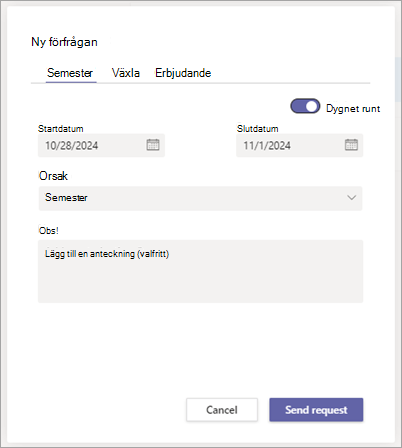
Välj vilken typ av ledighet du begär.
Ange varaktighet:
- Om du begär att få ledigt hela dagen aktiverar du växlingsknappen Hela dagen .
- Om du begär en del av dagen inaktiverar du växlingsknappen Hela dagen och väljer tillämpliga tider.
Fyll i orsaken (valfritt) och tryck sedan på Klar. Din begäran skickas till din chef för godkännande.
När din chef godkänner (eller nekar) din begäran får du ett meddelande i din Aktivitetsfeed i Teams. Om din begäran godkänns visas din ledighet i schemat.
Visa dina ledighetsförfrågningar
I Shifts trycker du på  . Härifrån visas alla dina ledighets- och arbetspassbegäranden:
- I avsnittet Pågår visas begäranden som väntar på att godkännas av chefen. Du kan avbryta alla begäranden som fortfarande pågår.
- I avsnittet Slutförda visas begäranden som har godkänts (eller nekats) av en chef.
Välj en begäran om du vill se dess information.
Tips
Du kan också välja meddelandet i teams-aktivitetsfeeden för en begäran som godkänts eller nekats av en chef. Då kommer du till den specifika begäran i Arbetspass.
Se även
Ange din tillgänglighet i Arbetspass