
Du kan lägga till, redigera, flytta, formatera eller ta bort text i en koppling på liknande sätt som former.
Tips!
- Kommandona i gruppen Verktyg på fliken Start placerar Visio i ett annat läge. Det kan vara förvirrande. Med tangentbordet växlar du enkelt mellan verktygen Pekverktyg för
 (tryck ned Ctrl+1) och
  (tryck på Ctrl+3). Oavsett vilket verktyg du använder, t.ex. Textblock eller Kopplingspunkt, trycker du på Esc-tangenten flera gånger när du vill återgå till Pekverktyg.
 - Använd funktionen Zooma för att se alla detaljer och få bättre kontroll över punkterna: Zooma in (tryck på Alt + F6), Zooma ut (Alt + Skift + F6) och Anpassa till fönster (Ctrl + Skift + W).
Procedur
Högerklicka på kopplingen. En textruta visas.
Skriv texten i rutan Text.
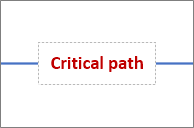
Klicka utanför textrutan när du är klar.
Om du vill flytta texten klickar du på bilden av det gula handtaget
 och drar sedan för att flytta textrutan längs kopplingen.
Om du vill rotera textrutan väljer du Start och väljer verktyget Textblock i gruppen Verktyg
 , markerar textrutan och drar sedan i roteringshandtaget
  .
.Om du vill formatera teckensnitt, storlek, justering, z-ordning eller färg på texten aktiverar du pekverktyget
(tryck på Ctrl+1), dubbelklicka på textinmatningsfältet för att markera all text eller markera den text som du vill ändra och gör sedan följande:- Gör dina ändringar i det flytande textverktygsfältet. Om det flytande textverktygsfältet inte visas högerklickar du på den markerade texten.
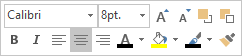
- Om du vill kan du använda grupperna Tecken och Stycke på fliken Start . Om du vill visa dialogrutan Text väljer du dialogruteikonen Teckensnitt eller stycke
 .
.
- Gör dina ändringar i det flytande textverktygsfältet. Om det flytande textverktygsfältet inte visas högerklickar du på den markerade texten.
Om du vill ta bort text aktiverar du pekverktyget
(tryck på Ctrl+1), dubbelklicka på textinmatningsrutan för att markera all text, tryck på Delete och klicka sedan utanför textrutan.
Anteckning En textruta för en koppling är annorlunda än en textruteform. Du kan inte fylla, ändra storlek på eller formatera textrutan för en koppling. Du kan dessutom bara lägga till en textruta för koppling till en koppling.
Se även
Lägga till kopplingar mellan former