
Viktigt!
Visio-tillägget Datavisualiserare för Excel tas bort i mars 2026. Mer information och åtgärder du kan vidta finns i den länkade artikeln här
Skapa fantastiska diagram av hög kvalitet med visio-tillägget Datavisualiserare för Excel med ett Microsoft 365-konto för arbete eller skola.
Du kan skapa grundläggande flödesscheman, korsfunktionella flödesscheman och organisationsscheman. Diagrammen ritas automatiskt från data i en Excel-arbetsbok. Om du sedan redigerar diagrammet i Visio kommer ändringarna att synkroniseras tillbaka till Excel.
Det innebär att du inte behöver en Visio-prenumeration för att göra fantastiska diagram i Excel. Visa, skriva ut eller dela dina diagram med andra kostnadsfritt i webbversionen av Visio. För ytterligare redigeringsfunktioner behöver du antingen en Visio Abonnemang 1- eller Visio Abonnemang 2-prenumeration.
Obs
Tillägget Datavisualiserare för Visio stöds på alla språk som stöds i Visio för webben. En fullständig lista över språken visas i slutet av den här artikeln.
Börja med tillägget Datavisualiserare för Visio
Tillägget Datavisualiserare är tillgängligt för Excel på PC, Mac och webbläsaren med ett Arbets- eller skolkonto för Microsoft 365.
(Om det enda Microsoft-konto du har är personligt– det vill: hotmail.com, live.com, outlook.com eller msn.com – kan du fortfarande prova delar av tillägget Datavisualiserare utan att logga in. Det innebär bara att funktionerna som är tillgängliga för dig är något begränsade. Mer information finns i Tillägget Datavisualiserare är utformat för Microsoft 365-konton för arbete och skola .)
- Öppna Excel och skapa en ny tom arbetsbok.
- Spara arbetsboken på en OneDrive- eller SharePoint-plats för smidig delning och optimal upplevelse. Du kan också spara filen lokalt på datorn.
- Kontrollera att en tom cell är markerad i arbetsboken.
- Välj Start>Hämta tillägg eller Tillägg. I Office Add-ins Store söker du efter "Datavisualiserare" och väljer sedan Lägg till. Om du ser ett säkerhetsmeddelande om tillägget väljer du Lita på det här tillägget.
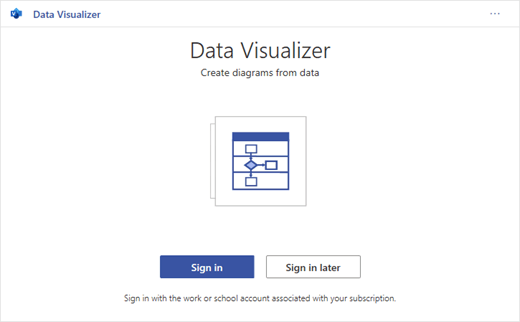
- Logga in med det konto som är kopplat till din arbets- eller skolprenumeration på Microsoft 365 eller välj Logga in senare. I tillägget har vi inte längre stöd för manuell inloggning ("ADAL"). Men vi identifierar din identitet automatiskt och loggar in dig. Om vi inte kan logga in dig betyder det att din version av Excel inte fungerar med tillägget. Du kan åtgärda detta genom att använda Excel för webben eller uppgradera till Excel för Microsoft 365.Om du ser en uppmaning om behörigheter väljer du Tillåt.
Obs
När du är inloggad låser du upp funktioner i Visio för webben, till exempel utskrift, delning och visning i webbläsaren. Du behöver ingen Visio-prenumeration för att använda det här tillägget, men om du har en kan du också göra ändringar i diagrammet.
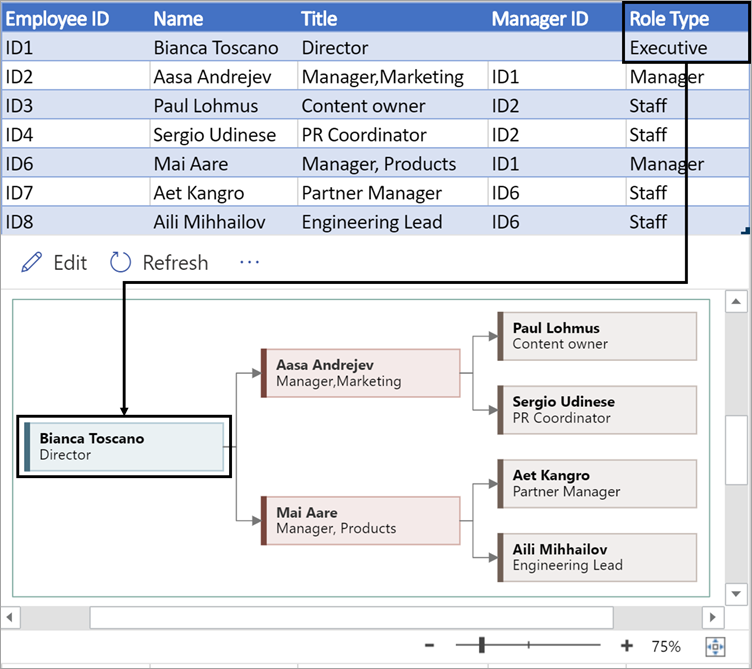
Ändra den datalänkade tabellen för att anpassa diagrammet
Välj en diagramtyp och välj sedan den mall du vill arbeta med. Då infogas ett exempeldiagram och dess datalänkade tabell. Processen kan ta en minut. Mallarna har olika layout- och temaalternativ som kan anpassas ytterligare i Visio.

Om du är inloggad sparas diagrammet som en Visio-fil på din OneDrive- eller SharePoint-plats. Om du inte är inloggad är diagrammet en del av Excel-arbetsboken i stället. Du kan alltid välja att skapa en Visio-fil genom att logga in.
Om du vill skapa ett eget diagram ändrar du värdena i datatabellen. Du kan till exempel ändra den figurtext som ska visas, figurtyperna med mera genom att ändra värdena i datatabellen.
Mer information finns i avsnittet Hur datatabellen interagerar med datavisualiserardiagrammet nedan och väljer fliken för din typ av diagram.Lägg till eller ta bort former för steg eller personer genom att lägga till eller ta bort rader i datatabellen.
Koppla ihop former för att utforma logiken i diagrammet genom att ange ID:na för de kopplade formerna i motsvarande tabellkolumn för diagramtypen.
När du har ändrat datatabellen väljer du Uppdatera i diagramområdet för att uppdatera visualiseringen.
Obs
Om det finns ett problem med källdatatabellen visas datakontrollen med instruktioner om hur du åtgärdar problemet. När du har ändrat tabellen väljer du Försök igen i datakontrollen för att bekräfta att problemet är löst. Då visas det uppdaterade diagrammet.
Tips för att ändra datatabellen
- Spara Excel-arbetsboken (om du arbetar i Visio-klienten) och Uppdatera ofta.
- Överväg att först skissa upp logiken i diagrammet på papper. Det kan göra det enklare att översätta till datatabellen.
Visa, skriva ut eller dela ditt Visio-diagram
Du kan öppna flödesschemat Datavisualiserare i Visio för webben för att visa, skriva ut eller dela diagrammet med andra. Läs mer:
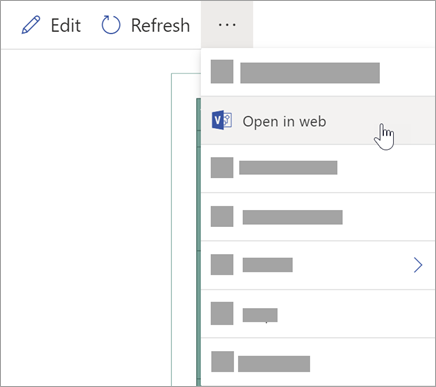
- Om du vill visa diagrammet utanför Visio för webben markerar du punkterna (. . .) i diagramområdet och väljer Öppna på webben.
Obs
Om du inte är inloggad ännu uppmanas du att logga in med ditt Arbets- eller skolkonto för Microsoft 365.* Välj Logga in och sedan Tillåt eller Acceptera på eventuella behörighetsmeddelanden.
- När Visio-filen har skapats väljer du Öppna fil.
- I Visio för webben väljer du ellipsen (. . .) >Skriv ut för att skriva ut diagrammet.
- Om du vill dela diagrammet väljer du knappen Dela för att skapa en länk eller för att ange e-postadresserna till dem du vill dela med.
Redigera diagrammet med en Visio-prenumeration
Om du har en prenumeration på Visio kan du göra mer med diagrammet. Lägg till text eller bilder, använd designteman och gör andra ändringar för att anpassa diagrammet.
Göra grundläggande redigering med Visio för webben
Använd Visio för webben för grundläggande redigering i webbläsaren, till exempel ändra teman, ändra layouter, formatera former, lägga till textrutor osv.
I diagramområdet i Excel väljer du Redigera

Obs
Om du inte är inloggad ännu uppmanas du att logga in med ditt arbets- eller skolkonto för Microsoft 365 eller Microsoft 365. Välj Logga in och sedan Tillåt eller Acceptera på alla behörighetsmeddelanden.
Gör dina ändringar i diagrammet i Visio för webben.
Om du vill Användning Lägga till och formatera text Hem>Teckensnittsalternativ :

Mer information finns i Lägga till och formatera text.Ändra temat Design> 
Design>Temafärger
Mer information finns i Använda ett tema eller en temafärg.Ändra diagrammets layout Design>Layout 
Mer information finns i Layouta om ett diagram.Om du vill lägga till eller ändra en form samtidigt som du håller källdata synkroniserade redigerar du diagrammet med Visio-skrivbordsprogrammet. Sådana ändringar som görs i Visio för webben kan inte synkroniseras tillbaka till Excel-källfilen.
När du är klar med redigeringen av diagrammet går du tillbaka till Excel-filen och väljer Uppdatera
 För att se ändringarna.
Göra avancerad redigering med Visio-appen
Använd Visio-skrivbordsprogrammet för avancerade ändringar, till exempel lägga till nya former, ändra kopplingar och andra ändringar i diagrammets struktur. Visio-appen har stöd för tvåvägssynkronisering, så alla ändringar du gör kan synkroniseras tillbaka till din Excel-arbetsbok där du kan se dina diagramändringar efter uppdatering.
Obs
Om du vill redigera i Visio-appen behöver du en Visio Abonnemang 2 prenumeration.
Välj Redigera i diagramområdet i Excel.
Spara och stäng Excel-filen.
Om du vill redigera i Visio-appen och synkronisera ändringar måste Excel-filen med datatabellen och diagrammet vara stängd.I Visio för webben väljer du Redigera i skrivbordsapp i menyfliksområdet.
Bekräfta genom att välja Öppna . Om du får en säkerhetsvarning som frågar om den här Visio-filen är ett betrott dokument väljer du Ja.
Gör dina ändringar i diagrammet i Visio-appen.
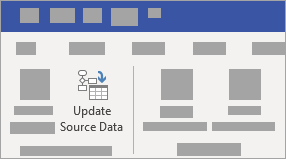
När du är klar väljer du diagrambehållaren för att visa fliken Design under Dataverktyg i menyfliksområdet och väljer sedan Uppdatera källdata.
Obs
Om du försöker uppdatera källdata och länken till Visio-data bryts uppmanas du att länka om. Markera diagramområdet i Visio och välj Länka om källdata under fliken Design under Dataverktyg. Bläddra till Visio-arbetsboken med källtabellen, välj Länka om och uppdatera källdata igen.
Nu när dina data har synkroniserats tillbaka till Excel-arbetsboken sparar du Visio-filen – helst på samma plats som Excel-filen.) Stäng Visio-filen.
Öppna Excel-filen och välj Uppdatera i diagramområdet för att se ändringarna.
Obs
Om du stöter på en uppdateringskonflikt kan du uppdatera diagrammet. Du förlorar alla ändringar du har gjort, men eventuella formateringsändringar av formerna eller kopplingarna i behållaren bevaras.
Microsoft 365-prenumeranter som har Visio Abonnemang 2 kan använda datavisualiserarmallar för att få mer avancerade diagramfunktioner, till exempel de som anges nedan. Mer information finns i Skapa ett datavisualiserardiagram :
- Skapa ett diagram med hjälp av anpassade stenciler
- Skapa underprocesser
- Liva upp diagrammet med datagrafik
- Ha tvåvägssynkronisering mellan data och diagrammet
Hur datatabellen interagerar med datavisualiserardiagrammet
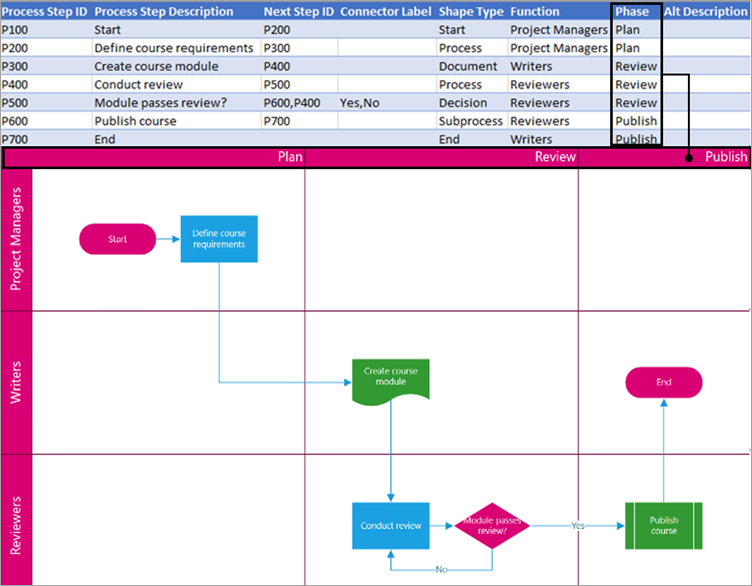
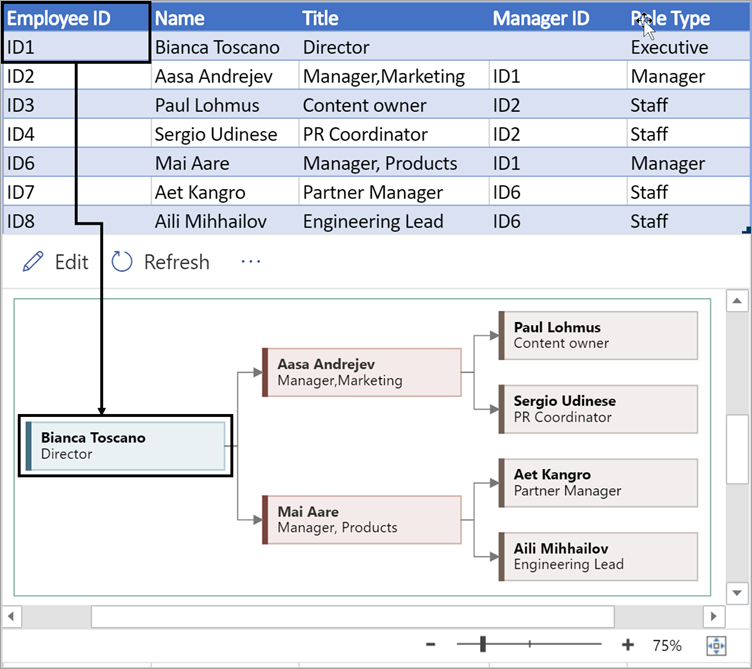
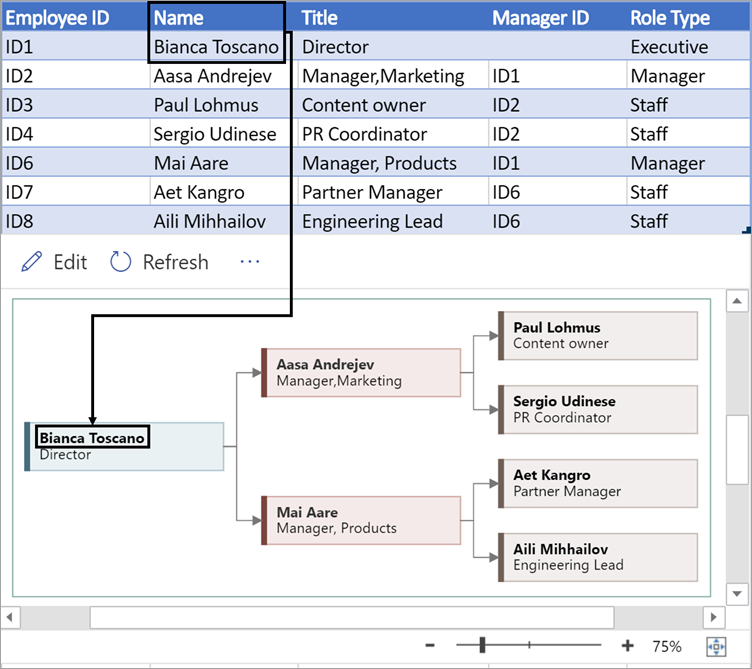
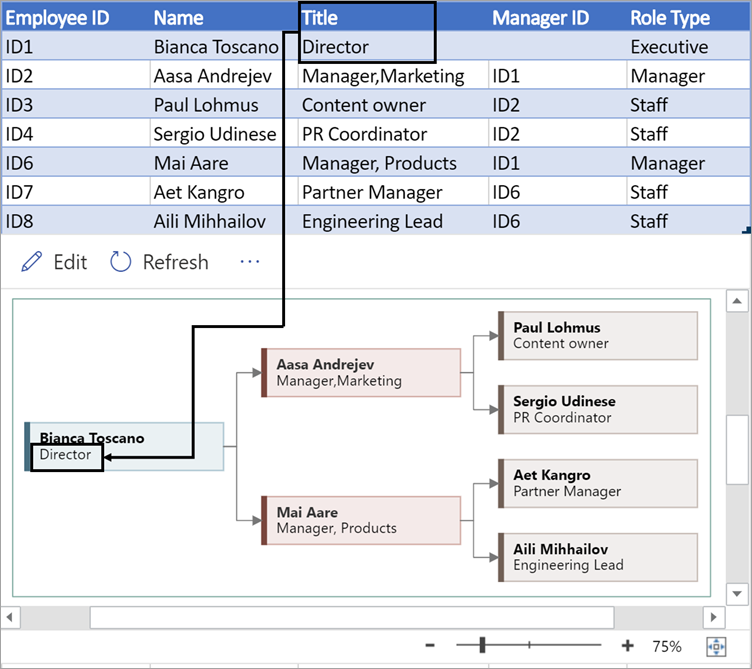
Varje kolumn i tabellen identifierar en viktig aspekt av flödesschemat som du ser. Se referensinformationen nedan om du vill veta mer om varje kolumn och hur den gäller och påverkar flödesschemat.
Processteg-ID
Ett tal eller namn som identifierar varje form i diagrammet. Den här kolumnen är obligatorisk och varje värde i Excel-tabellen måste vara unikt och får inte vara tomt. Det här värdet visas inte i flödesschemat.
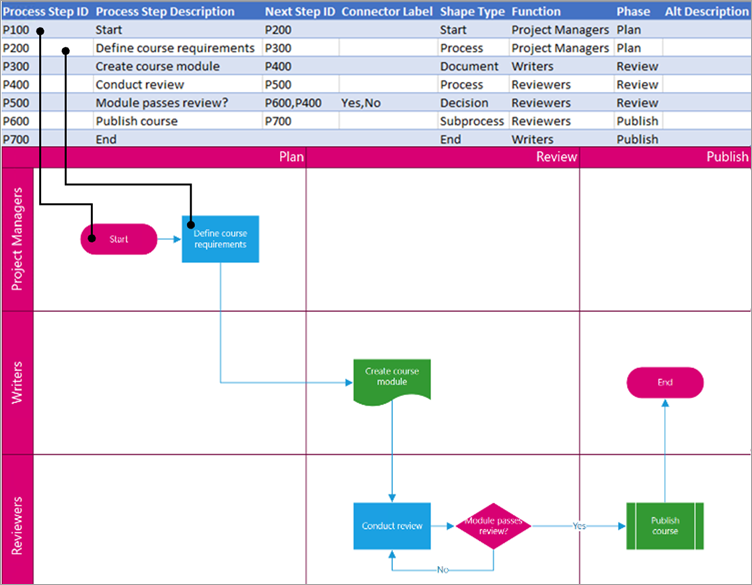
Beskrivning av processteg
Det här är den formtext som visas i diagrammet. Beskriv vad som händer i det här steget i processen. Överväg också att lägga till en liknande eller mer beskrivande text i kolumnen Alternativtext.
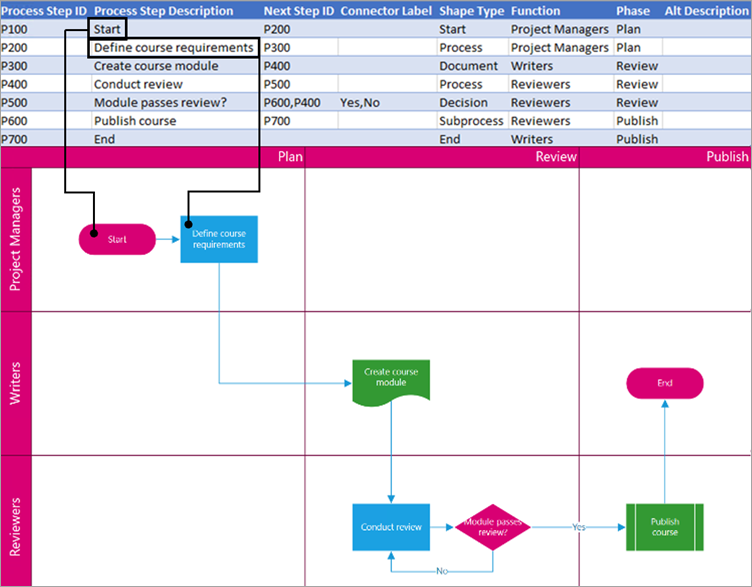
ID för nästa steg
Processteg-ID för nästa form i sekvensen. En förgreningsform har två nästa steg och representeras av kommaavgränsade tal som P600,P400. Du kan ha fler än två nästa steg.

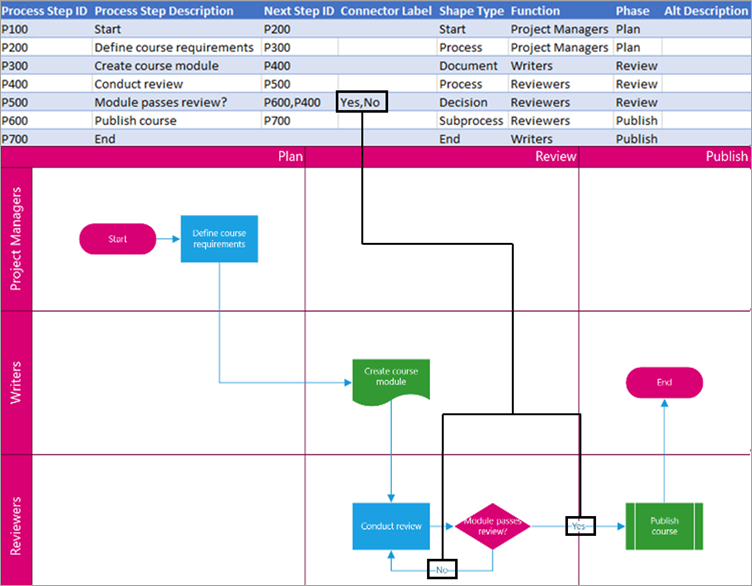
Etiketten Koppling
För förgreningsformer representeras kopplingsetiketter som text avgränsade med kommatecken, till exempel Ja,Nej. Ja motsvarar P600 och Nej motsvarar P400 i exemplet. Kopplingsetiketter krävs inte.
Formtyp
Den formtyp som du vill representera i Visio-diagrammet, till exempel Process eller Beslut. Markera en cell i kolumnen och välj från listan med figurtyper.
Mer information om flödesscheman och deras former finns i Skapa ett enkelt flödesschema och Skapa ett korsfunktionellt flödesschema.

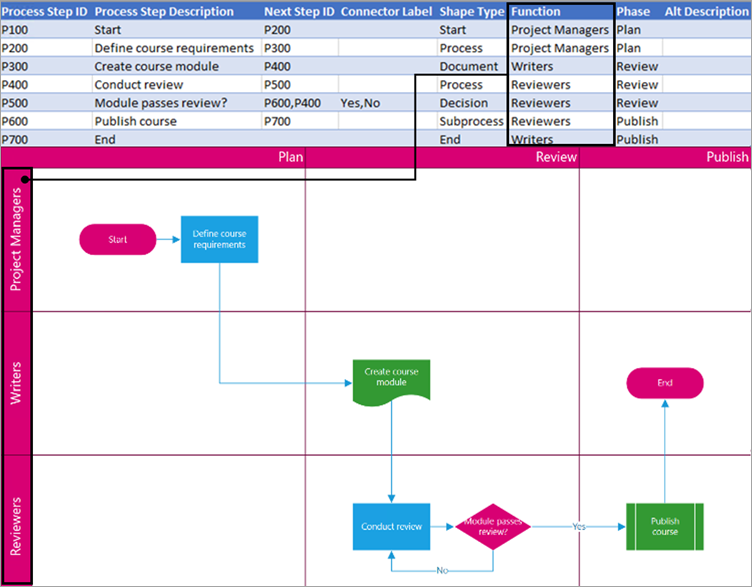
Funktion
Den funktion (eller simbana) som varje form tillhör. Använd kolumnerna Funktion och Fas för att organisera olika intressenter i flödesschemat. Den här kolumnen gäller endast för korsfunktionella flödesscheman och ingår inte som en del av det grundläggande flödesschemat.
Fas
Den fas (eller tidslinje) som varje form tillhör. Använd kolumnerna Funktion och Fas för att organisera olika intressenter i flödesschemat. Den här kolumnen gäller endast för korsfunktionella flödesscheman och ingår inte som en del av det grundläggande flödesschemat.
Alternativtext
Alternativtext används av skärmläsare för att hjälpa användare med nedsatt syn. Du kan visa alternativtext som du har angett som en del av forminformationen för en form. Du behöver inte ange beskrivande alternativtext, men rekommenderas.

Språk som stöds för tillägget Datavisualiserare
Klicka på underrubriken för att öppna listan:
Språk
- Kinesiska (förenklad)
- Kinesiska (traditionell)
- Tjeckiska
- Danska
- Nederländska
- Tyska
- Grekiska
- Engelska
- Finska
- Franska
- Ungerska
- Italienska
- Japanska
- Norska
- Polska
- Portugisiska (Brasilien)
- Portugisiska (Portugal)
- Rumänska
- Ryska
- Slovenska
- Spanska
- Svenska
- Turkiska
- Ukrainska