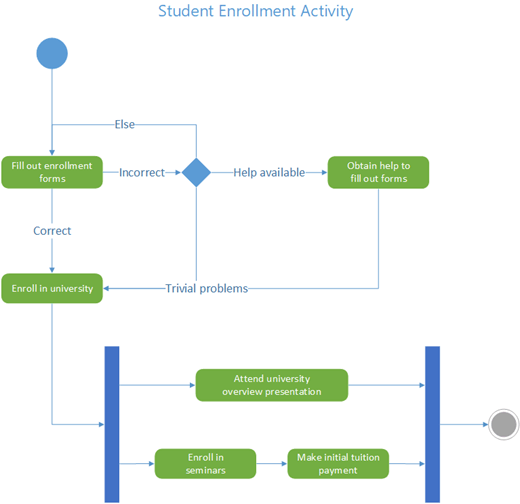
Ett UML-aktivitetsdiagram i Visio ser ut som ett flödesschema. Kontrollflödet utlöses av slutförande av åtgärder (eller aktiviteter) inom systemet. Flödet kan vara sekventiellt, samtidigt eller förgrenat, vilket visas med former som simbanor, gafflar och kopplingar.
Använd ett aktivitetsdiagram för att beskriva hur flera aktiviteter samordnas för att tillhandahålla en tjänst eller ett annat slutresultat. Aktivitetsdiagram kan visa hur händelserna i ett användningsfall relaterar till varandra eller hur en samling användningsfall samordnas för att representera ett affärsarbetsflöde.
Om du vill representera ett flöde som svar på externa händelser i stället använder du ett tillståndsdatordiagram.
Starta ett aktivitetsdiagram
- Starta Visio. Om du redan har en fil öppen klickar du på Ny>.
- I sökrutan skriver du
UML activity. - Välj UML-aktivitetsdiagrammet .
- I dialogrutan väljer du antingen Metriska enheter eller AMERIKANSKA enheter.
- Välj Skapa.
- Diagrammet öppnas. Du bör se fönstret Former bredvid diagrammet. Om du inte ser den går du till Visa>åtgärdsfönster och kontrollerar att Former är markerat. Om du fortfarande inte ser den klickar du på knappen Visa fönstret Former till vänster.
- Se till att kryssrutan bredvid Kopplingspunkter är markerad på fliken Visa. Med det här alternativet visas kopplingspunkter när du börjar koppla ihop former.
- Nu kan du infoga simbanor och skapa aktivitetskontrollflödet i diagrammet.
Utforma diagrammet
Om du vill ange ansvar i aktivitetsdiagrammet drar du formen Simbana till sidan för varje klass, person eller organisationsenhet som du vill representera. Gör så här:
- Dra formen Simbana till ritningssidan.
- Dubbelklicka på varje etikett på formen om du vill ändra standardnamnet.
- Upprepa steg a och b tills du har lagt till alla partitioner eller organisationsenheter du behöver.
- Dra sidmarkeringshandtagen på simbaneformerna så att banorna får den storlek du vill ha.
- Dra formen Simbana till ritningssidan.
Använd formerna Initialnod och Slutnod för att representera inledande och slutliga pseudotillstånd.
Lägg till en händelseform för varje åtgärd eller aktivitetstillstånd som du vill representera.
Använd formen Beslut med skyddsvillkor för att ange en möjlig övergång från ett åtgärdstillstånd.

Använd noden Gaffeln för att representera pennanteckningen för ett åtgärdstillstånd i flera parallella lägen.
Använd noden Koppla för att representera synkroniseringen av flera åtgärdstillstånd till ett tillstånd.