
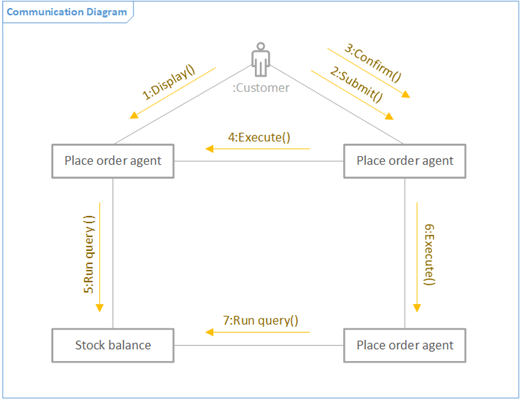
Du kan skapa ett UML-kommunikationsdiagram för att visa interaktioner mellan livslinjer som använder sekvenserade meddelanden i en friformsordning. Först öppnar du mallen UML-kommunikation och väljer ett av de fyra mallalternativen. Då visas stencilen UML-kommunikation tillsammans med former som överensstämmer med UML 2.5-standarden.
Obs
Stencilen UML-kommunikation är bara tillgänglig om du är Visio Abonnemang 2 prenumerant. Om du har en sådan prenumeration kontrollerar du att du har den senaste versionen av Visio.
Starta ett kommunikationsdiagram
- Starta Visio. Om du redan har en fil öppen klickar du på Ny>.
- Gå till Kategorier>för programvara ochdatabas-UML-kommunikation>.
- Välj den tomma mallen eller ett av de tre startdiagrammen. Om du vill representera samarbete mellan livslinjer genom att visa interaktioner mellan livslinjer ser du till att välja startdiagrammet i det nedre vänstra hörnet.
- Klicka på Skapa.
- Du bör se fönstret Former bredvid diagrammet. Om du inte ser den går du till Visa>åtgärdsfönster och kontrollerar att Former är markerat. Om du fortfarande inte ser den klickar du på knappen Visa fönstret Former
 till vänster.
 - Se till att kryssrutan bredvid Kopplingspunkter är markerad på fliken Visa. Då visas kopplingspunkter när du börjar koppla ihop former.
- Dra nu de former du vill ha med i diagrammet från fönstret Former till sidan. Om du vill byta namn på textetiketter dubbelklickar du på etiketterna.
Figurer för skådespelare och livlina
När den ska användas
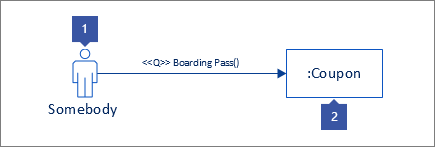
- Dra formen Skådespelare till sidan för att representera rollen för en användare eller ett externt system.
- Dra formen Livlina till sidan för varje namngivet element som representerar en enskild deltagare.
Interaktioner mellan livslinjer som meddelanden
Steg 1
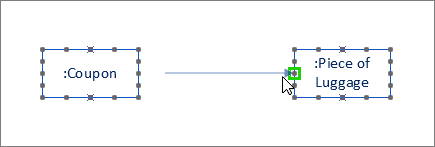
Dra en meddelandeform till sidan och limma ena änden mot en kopplingspunkt på en annan form. Du vet att den är limmad när det finns en grön fyrkant runt kopplingspunkten.
Steg 2
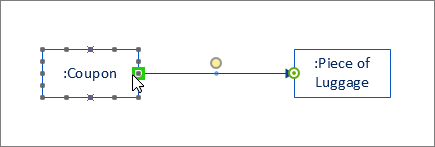
Gör samma sak för den andra änden av meddelandet så att det också limmas mot en kopplingspunkt. Du vet att den är limmad när det finns en grön markering runt punkten.
Steg 3
Om du vill att meddelandet ska vara asynkront högerklickar du och väljer Asynkront. Om du gör det ändras den stängda pilspetsen till en öppen.
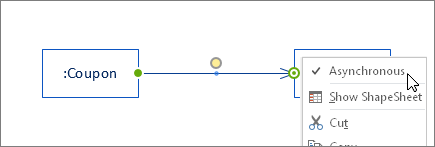
Samarbete mellan livlinor genom att visa interaktioner mellan livlinor
Översikt
- Anslut först livslinjer med kopplingsverktyget .
- Använd sedan formerna Meddelande och Skicka tillbaka meddelande för att visa interaktioner mellan livslinjer.
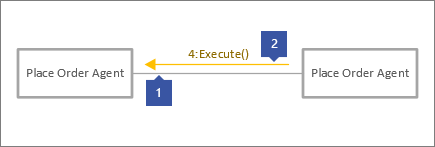
Steg 1
Klicka på Kopplingsverktyg (1) på fliken Start. Hovra över en av kopplingspunkterna för en livlina tills du ser en grön markering (2).
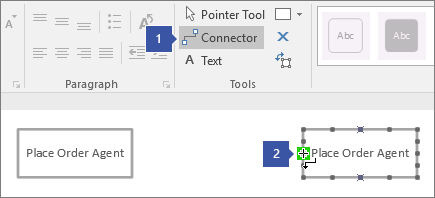
Steg 2
Klicka och dra från den gröna markeringen till en kopplingspunkt på en annan livlinasform tills du ser en markering som den här.
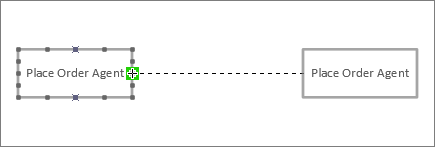
Steg 3
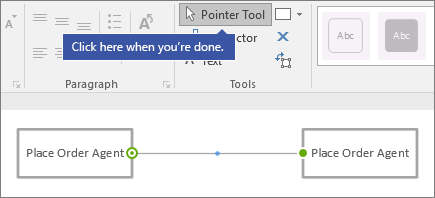
Klicka på Pekverktyg när du är klar med att koppla ihop livslinjefigurerna.
Steg 4
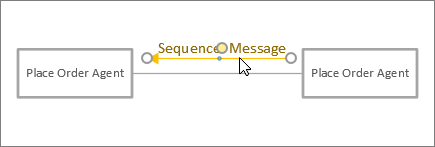
Dra en annan meddelandeform så att den är parallell med den andra linjen.
Tips för kopplingar
Räta ut kopplingar
Om en koppling har för många svängar högerklickar du på den och väljer Rak koppling.
Ändra kopplingstyp
Du kan ändra en kopplingstyp. Du kan till exempel ändra från en Association till en Riktad association. Högerklicka på kopplingen och klicka sedan på Ange typ av koppling.
Skapa dynamiska kopplingar i stället för punktkopplingar
Om du tänker flytta former mycket kan du skapa en dynamisk koppling i stället för en punktkoppling.
Flytta eller rotera texten på kopplingar
Du kommer förmodligen att behöva rotera eller flytta text på dina kopplingslinjer. Gör så här:
- Klicka i ett tomt område på sidan så att du avmarkerar saker som eventuellt är markerade.
- Klicka på textblocksverktyget
 i gruppen Verktyg på fliken Start
- Klicka på den koppling som innehåller texten du vill rotera eller flytta.
- Dra textblocket för att flytta det eller rotera det med roteringshandtaget

- När du är klar klickar du på knappen Pekare

När du har växlat tillbaka till knappen Pekverktyg behåller texten samma position i förhållande till formen. Om du drar texten med flyttas även formen. Om du vill flytta texten oberoende av figuren går du tillbaka till knappen Textblocksverktyg .
Se även
Skapa ett UML-komponentdiagram