
Viktigt!
UML-tillståndsdiagrammet är inte tillgängligt i Visio 2013 och senare versioner. Information om UML-diagram i Visio 2013 och nyare versioner finns i UML-diagram i Visio.
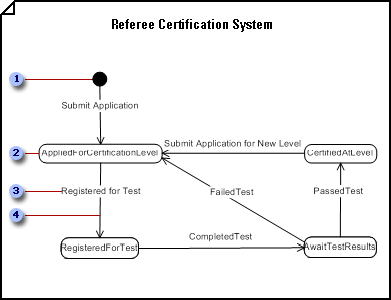
 Det initiala tillståndet är tillståndet för ett objekt innan någon händelse i diagrammet har påverkat det.
 Ett tillstånd representerar ett ögonblick i ett objekts liv. Dubbelklicka på en lägesform om du vill lägga till ett namn och visa en lista över dess interna åtgärder och aktiviteter.
 Övergångar anger att ett objekt går från ett läge till ett annat och utför en åtgärd som svar på en händelse.
 Den händelse som utlöser övergången namnges i övergångssträngen. Dubbelklicka på en övergång för att ge den en sträng som, förutom en händelsesignatur, även kan innehålla ett skyddsvillkor, ett åtgärdsuttryck med mera.
Skapa ett tillståndsdiagram
Öppna den UML-modell som innehåller klassen eller användningsfallet som innehåller det beteende som du vill representera i ett tillståndsdiagram.
Peka på Nytt på Arkiv-menyn, peka på Programvara och klicka sedan på UML-modelldiagram.
I trädvyn högerklickar du på ikonen som representerar klassen eller användningsfallet som innehåller beteende som du vill representera i ett tillståndsdiagram. Peka på Nytt och klicka på Tillståndsdiagram.
En tom sida visas och stencilen UML-tillståndsdiagram blir den översta stencilen. Arbetsytan visar "Statechart" som en vattenstämpel. En ikon som representerar diagrammet läggs till i trädvyn.Obs
Om trädvyn inte visas går du till UML-menyn , pekar på Visa och klickar sedan på Modellutforskaren.
Dra lägesformer till ritningssidan för att visa sekvensen av lägen som ett objekt går igenom.
Arbeta med tillståndsformer i UML-tillståndsdiagram och aktivitetsdiagramDra en sammansatt lägesform till sidan för att visa samtidiga, ömsesidigt uteslutande eller kapslade undertillstånd.
Arbeta med sammansatta tillståndsformer i UML-tillståndsdiagramKoppla tillstånd till andra lägen med hjälp av övergångsformer för att ange att ett objekt i ett läge går in i det andra läget som svar på en händelse.
Arbeta med övergångsfigurer i UML-tillståndsdiagram och aktivitetsdiagramTips
Använd den bågformade övergångsformen för att ange att ett objekt förblir i samma tillstånd som svar på en händelse. Koppla båda ändarna av övergången till kopplingspunkter
 på samma lägesform.
Koppla övergångsformer till övergångs- och övergångsformer (förgreningar) för att representera förgreningen av ett tillstånd i flera lägen eller synkroniseringen av flera lägen i ett läge.
Använd formerna Ytlig historik eller Djup historik för att ange att ett objekt återgår till det tillstånd som det senast låg i ett område.
Arbeta med sammansatta tillståndsformer i UML-tillståndsdiagramOm du dubbelklickar på en form kan du öppna dialogrutan UML-egenskaper och lägga till ett namn, åtgärder, aktiviteter, händelser och andra egenskaper.
Spara diagrammet.