
Visio för webben har många former som är ordnade i stenciler. Varje diagram har en startstencil. Men du kan också lägga till stenciler i paletten Former så att du snabbt kommer åt andra former som du vill använda. Om du till exempel vill skapa ett informellt processdiagram kan du lägga till stencilen Enkelt flödesschema – former.
Använd paletten Former för att lägga till, visa och ta bort stenciler.
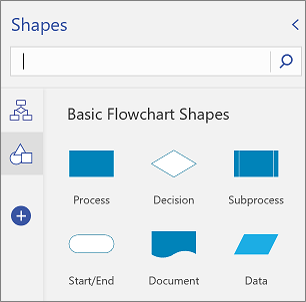
Med Visio Abonnemang 2 kan du nu importera anpassade stenciler i Visio för webben, utöver de som redan är tillgängliga i Visio. Mer information finns i Introduktion till anpassade former i Visio för webben.
Lägga till en stencil
Öppna diagrammet för redigering.
I flikområdet (visas i den vänstra marginalen i bilden ovan) väljer du Lägg till
 .
.Bläddra igenom listan med stenciler om du vill se vad som är tillgängligt.
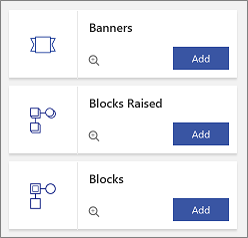
Om du vill visa tillgängliga former i en stencil väljer du
 .
.Om du vill lägga till stencilen väljer du Lägg till.
Visa en stencil som redan har lagts till
Du har redan lagt till en stencil, men den kanske inte visas för närvarande.
Öppna diagrammet för redigering.
Välj stencilikonen i flikområdet. Du kan hovra över ikonen om du vill se namnet på stencilen.

Ta bort en stencil
Du kanske vill ta bort en stencil för att rensa paletten Former. Du kan alltid lägga till en stencil igen senare.
- Öppna diagrammet för redigering.
- Högerklicka på stencilikonen i området Formflikar och välj sedan Ta bort.
Se även
Visa, skapa och redigera ett diagram i Visio för webben
Markera, kopiera och flytta former i Visio för webben
Ändra storlek, rotation och ordning på en form i Visio för webben