
Att förhindra ändringar av formattribut i Visio (t.ex. bredd eller höjd) och att låsa former så att de inte kan markeras är praktiska sätt att förhindra ändringar i ritningar.
Formskydd kräver att fliken Utvecklare visas. Som standard är den här fliken dold.
Aktivera fliken Utvecklare
- Klicka på fliken Arkiv och klicka sedan på Alternativ.
- Klicka på Avancerat och bläddra ned till avsnittet Allmänt .
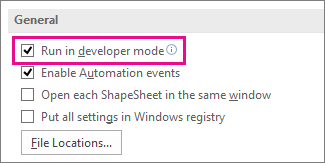
- Välj Kör i utvecklingsläge och klicka sedan på OK.
Förhindra eller tillåta ändringar i formattribut
Markera en form i ritningen.
Klicka på Skydd i gruppen Formdesign på fliken Utvecklare.
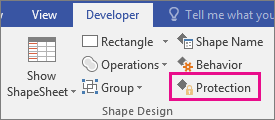
Markera de formattribut som du vill låsa eller avmarkera kryssrutorna för de attribut du vill låsa upp, och klicka sedan på OK.
Obs
Om en pennform kan väljas för redigering (med något av de tillgängliga pennverktygen) kan pennstrecken läggas till eller raderas från pennanteckningsformen även om olika formattribut är markerade i dialogrutan Skydd. Om du vill förhindra ändringar i en pennanteckningsform låser du formen mot markering.
Låsa eller låsa upp former från markeringen
Markera den eller de former som du vill skydda.
Klicka på Skydd i gruppen Formdesign på fliken Utvecklare. Visio öppnar dialogrutan Säkerhet.
Obs
Mer information om alla olika alternativ i den här dialogrutan finns i dialogrutan Säkerhet.
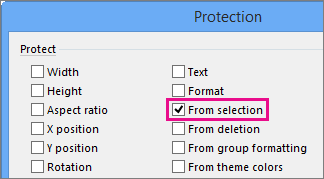
Markera kryssrutan Från markering och klicka sedan på OK två gånger.
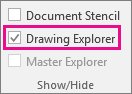
På fliken Utvecklare i gruppen Visa/dölj markerar du kryssrutan Ritningsutforskaren .
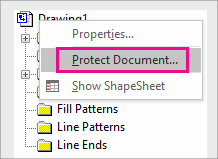
Högerklicka på ritningens namn i Ritningsutforskaren och klicka sedan på Skydda dokument.
Välj Former under Skydda och klicka sedan på OK.
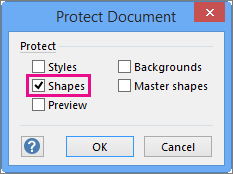
Om du vill tillåta att former markeras igen följer du föregående steg, men avmarkerar kryssrutan Former, och klickar sedan på OK.