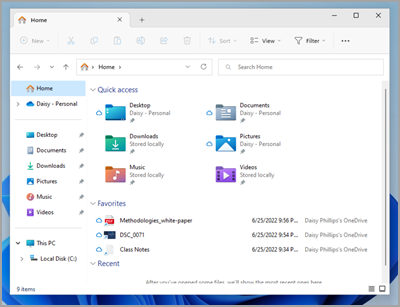
Windows Utforskaren hjälper dig att hitta, öppna, organisera och hantera filer och mappar på datorn och i molnet.
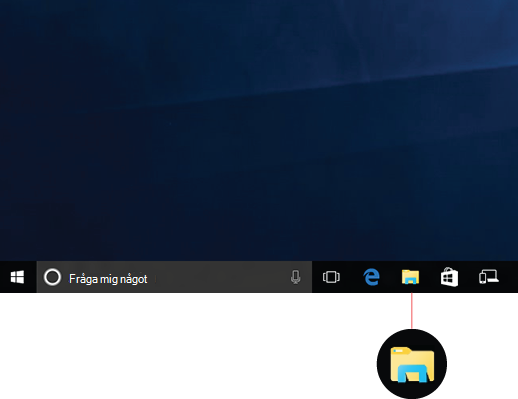
Om du vill öppna Utforskaren i Windows 11 väljer du den i Aktivitetsfältet eller På Start-menyn eller trycker på Windows-tangenten + E på tangentbordet.
Så här använder du Utforskaren:
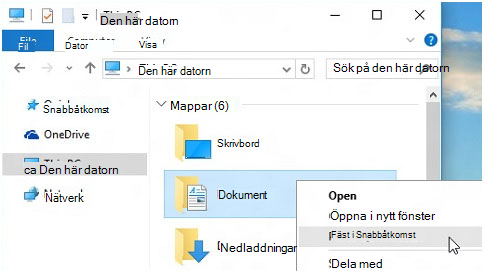
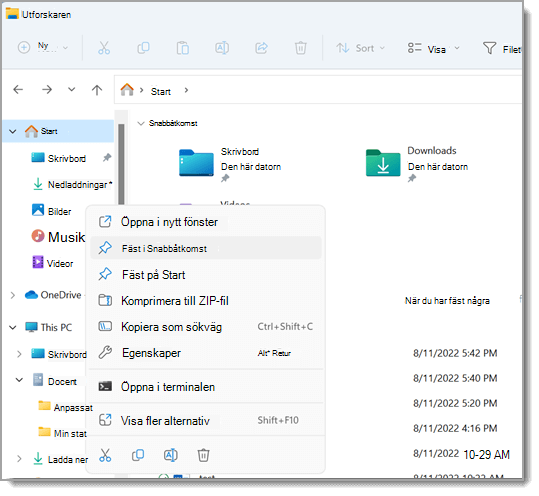
Om du vill fästa en mapp i Snabbåtkomst högerklickar du på (eller håller ned) mappen och väljer Fäst i Snabbåtkomst.
Om du vill dela en fil markerar du den och väljer dela
 i menyfliksområdet.
Om du vill flytta platsen för en fil eller mapp markerar du den och väljer klipp
 i menyfliksområdet. Gå till den nya platsen och välj klistra in klistra in
 .
.Obs
För filer och mappar i Snabbåtkomst måste du högerklicka (eller hålla ned) och välja Öppna innan du kan klippa ut och klistra in.
Om du vill ändra hur objekten visas i Utforskaren väljer du Visa i menyfliksområdet och väljer mellan att visa ikoner, listor, information med mera.
Om du vill minska avståndet mellan filer väljer du Visa>komprimerad vy.
Sök från Utforskaren Home om du vill hitta relevanta filer från datorn och molnet.
Obs
Logga in på ditt molnkonto eller dina molnkonton från Inställningar för Start
> >
> för att aktivera molnsökning.
Snabbåtkomst
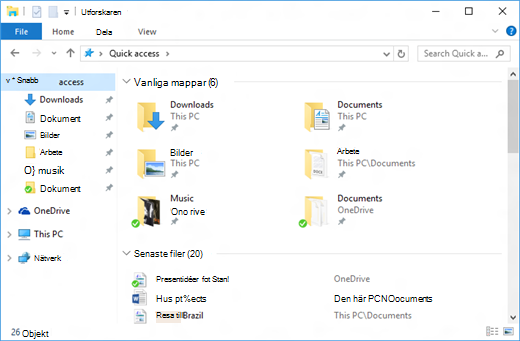
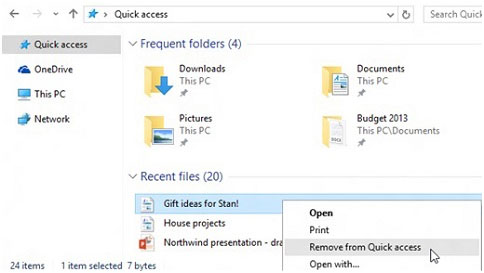
Från och med Windows 11 är version 22H2, de kända Windows-mapparna – Skrivbord, Dokument, Nedladdningar, Bilder, Musik och Videor – tillgängliga som standard som fästa mappar i Snabbåtkomst i både Utforskaren Start och det vänstra navigeringsfönstret. Dessa standardmappar visas inte längre under Den här datorn för att hålla vyn fokuserad på datorns enheter och nätverksplatser.
Du kan ange att valfri mapp ska visas i Snabbåtkomst så att den blir lätt att hitta. Högerklicka (eller tryck länge) på den och välj Fäst i Snabbåtkomst. Ta bort den när du inte behöver den där längre genom att högerklicka på (eller trycka länge) på den och välja Ta bort från Snabbåtkomst.
Återställa kända mappar om du har tagit bort fästa mappar
Om du tar bort dessa kända Windows-mappar och bestämmer dig för att återställa dem senare kan du enkelt återställa dem i Snabbåtkomst under Start och i navigeringsfönstret:
- Välj Starta>Utforskaren
 eller välj ikonen Utforskaren i Aktivitetsfältet.
 - Välj Start
 i det vänstra navigeringsfönstret.
 - Välj uppilen från navigeringsknapparna som är tillgängliga till vänster om adressfältet. I den här vyn visas alla sex kända Windows-mappar – Skrivbord, Dokument, Nedladdningar, Bilder, Musik och Videor.
- Markera och håll (eller högerklicka) på mappen du vill återställa och välj Fäst i Snabbåtkomst på snabbmenyn.
Mappen är nu tillgänglig i navigeringsfönstret och på Utforskaren Startsida.
Återställa det vänstra navigeringsfönstret om du har dolt det
Om du har dolt det vänstra navigeringsfönstret och vill göra det synligt i ditt Utforskaren fönster kan du visa det igen med hjälp av följande steg:
- Välj Starta>Utforskaren eller välj ikonen Utforskaren i Aktivitetsfältet.
- Välj Visa i kommandofältet.
- Välj Visa och sedan Navigeringsfönster.
Navigeringsfönstret ska nu visas i Utforskaren fönster.
Snabbmeny
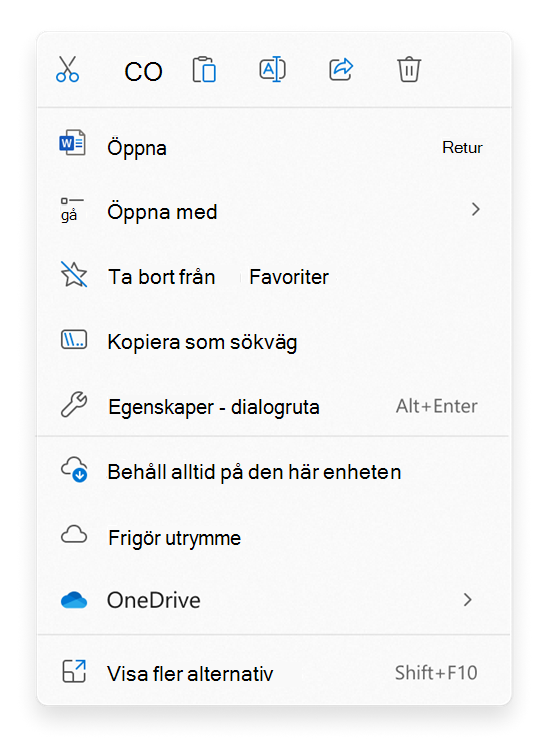
Utforskaren har en ny, strömlinjeformad snabbmeny som gör det enklare att komma åt populära kommandon. Högerklicka på en fil för att komma åt den nya snabbmenyn.
Hitta vanliga åtgärder
Du hittar ,  , Klistra in
 namn, Dela och Ta bort ta bort
 högst upp på snabbmenyn. Hovra över en ikon om du vill se dess namn.
Hitta kommandon från föregående Windows 10 snabbmeny
- Högerklicka (eller välj och håll kvar) på en fil eller mapp för att öppna snabbmenyn.
- Välj Visa fler alternativ.
Obs
Alla tillägg från Windows 10 är inte tillgängliga på den effektiva Windows 11 snabbmenyn, men de är alltid tillgängliga när du väljer Visa fler alternativ. Vissa appar uppdateras med tiden för att ansluta till den nya snabbmenyn. Kontakta apputvecklaren om tillgänglighet och tid för specifika appar.
Vanliga Utforskaren alternativ
Ange att Utforskaren ska öppnas på Den här datorn
Som standard öppnas Utforskaren i Snabbåtkomst, omdöpt till Utforskaren Home i Windows 11 version 22H2. Vi rekommenderar Start som startsida i Utforskaren, där du kan:
- Få snabbt tillgång till dina senaste och favoritmarkerade Office.com filer.
- Sök efter relevanta filer från datorn och molnet mycket snabbare än med Den här datorn.
Om du hellre vill att Utforskaren ska öppnas på Den här datorn går du till menyfliksområdet och väljer Visa fler >alternativ>öppna Utforskaren på och väljer sedan Använd den här datorn>.
Visa filnamnstillägg
Öppna Utforskaren från Aktivitetsfältet. Välj Visa>bildspel och välj sedan Filnamnstillägg för att visa filnamnstillägg.
Visa dolda filer
Öppna Utforskaren från Aktivitetsfältet. Välj Visa>bildspel och välj sedan Dolda objekt för att visa dolda filer och mappar.
Visa kryssrutor för objekt
Öppna Utforskaren från Aktivitetsfältet. Välj Visa>bildspel och markera sedan kryssrutorna Objekt för att visa en kryssruta bredvid filer och mappar för att markera dem.