Windows-filnamn består av två delar som är avgränsade med en punkt: först anges filnamnet och sedan ett tillägg på tre eller fyra tecken som anger filtypen. I expenses.xlsxär till exempel den första delen av filnamnet utgifter och tillägget är xlsx.
Tillägg meddelar datorn vilket program som har skapat och kan öppna filen och vilken ikon som ska visas för filen. Docx-tillägget talar till exempel om för datorn att Microsoft Word kan öppna filen och visa en Word-ikon när du visar den i Utforskaren.
De flesta filnamnstilläggen är kompatibla med fler än ett program som du har installerat. Du kan ändra filnamnstillägget, men det innebär inte att filen konverteras till ett annat format. Det är bara filnamnet som ändras. Mer information om hur du ändrar vilket program som öppnar en fil finns i Ändra standardappar i Windows.
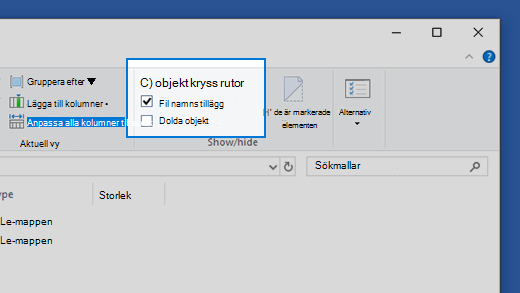
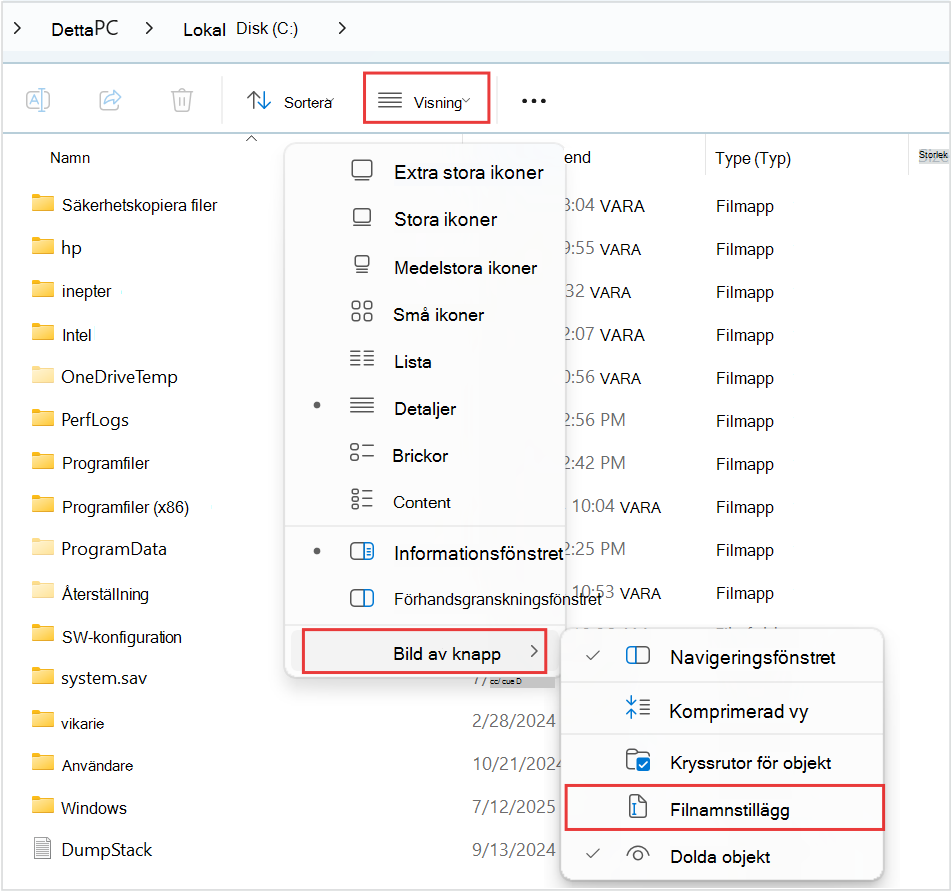
Om du inte ser filnamnstillägg när du visar filer i Utforskaren:
Skriv utforskaren i sökrutan i Aktivitetsfältet och välj sedan Utforskaren i sökresultatet.
Välj Visa>filnamnstillägg> i Utforskaren.
Vanliga filnamnstillägg
Nedan visas en lista med vanliga filnamnstillägg och format i Windows.
| Filnamnstillägg | Formatera |
|---|---|
| aac, adt, adts | Windows-ljudfil |
| accdb | Microsoft Access-databasfil |
| accde | Microsoft Access-fil för endast körning |
| accdr | Microsoft Access-databas i körtidsläge |
| accdt | Microsoft Access-databasmall |
| aif, aifc, aiff | Audio Interchange File format-fil |
| aspx | ASP.NET Active Server-sida |
| avi | Film- eller ljudfil, Audio Video Interleaved |
| bat | Kommandofil som startar flera körbara program |
| bin | Binär komprimerad fil |
| bmp | Bitmappfil |
| cab | Windows-kabinettfil |
| cda | CD-ljudspår |
| csv | Kommateckenavgränsad fil |
| dif | Dataöverföringsformat (kalkylbladsfil) |
| dll | Dynamic Link Library-fil |
| doc | Microsoft Word-dokument före Word 2007 |
| docm | Makroaktiverat Microsoft Word-dokument |
| docx | Microsoft Word-dokument |
| dot | Microsoft Word-mall före Word 2007 |
| dotx | Microsoft Word-mall |
| eml | E-postfil som skapats av Outlook Express, Windows Live E-post och andra program |
| eps | Encapsulated Postscript-fil |
| exe | Körbar programfil |
| flv | Flash-kompatibel videofil |
| gif | Graphical Interchange Format-fil |
| htm, html | Webbsida (Hypertext Markup Language) |
| ini | Windows-fil för initiering av konfigurationsinställningar |
| iso | ISO-9660-skivavbildning |
| jar | Java-arkitekturfil |
| jpg, jpeg | Joint Photographic Experts Group, fotofil |
| m4a | MPEG-4-ljudfil |
| mdb | Microsoft Access-databas före Access 2007 |
| mid, midi | Musical Instrument Digital Interface-fil |
| mov | Apple QuickTime-filmfil |
| mp3 | MPEG layer 3-ljudfil |
| mp4 | MPEG 4-video |
| mp4 | MPEG 4-video |
| mpeg | Moving Picture Experts Group-filmfil |
| mpg | MPEG 1 system stream, videoformat |
| msi | Microsoft-installationsfil |
| mui | Multilingual User Interface-fil |
| Portable Document Format-fil | |
| png | Portable Network Graphics-fil |
| pot | Microsoft PowerPoint-mall före PowerPoint 2007 |
| potm | Makroaktiverad Microsoft PowerPoint-mall |
| potx | Microsoft PowerPoint-mall |
| ppam | Microsoft PowerPoint-tillägg |
| pps | Microsoft PowerPoint-bildspel före PowerPoint 2007 |
| ppsm | Makroaktiverat Microsoft PowerPoint-bildspel |
| ppsx | Microsoft PowerPoint-bildspel |
| ppt | Microsoft PowerPoint-format före PowerPoint 2007 |
| pptm | Makroaktiverat Microsoft PowerPoint-presentation |
| pptx | Microsoft PowerPoint-presentation |
| psd | Adobe Photoshop-fil |
| pst | Outlook-datalager |
| pub | Microsoft Publisher-fil |
| rar | Roshal Archive, komprimerad fil |
| rtf | Rich Text Format-fil |
| sldm | Makroaktiverad Microsoft PowerPoint-bild |
| sldx | Microsoft PowerPoint-bild |
| swf | Shockwave Flash-fil |
| sys | Fil med Microsoft DOS- och Windows-systeminställningar och variabler |
| tif, tiff | Tagged Image Format-fil |
| tmp | Temporär datafil |
| txt | Textfil, oformaterad text |
| vob | Videoobjektfil |
| vsd | Microsoft Visio-ritningsfil före Visio 2013 |
| vsdm | Makroaktiverad Microsoft Visio-ritning |
| vsdx | Microsoft Visio-ritningsfil |
| vss | Microsoft Visio-stencil före Visio 2013 |
| vssm | Makroaktiverad Microsoft Visio-stencil |
| vst | Microsoft Visio-mall före Visio 2013 |
| vstm | Makroaktiverad Microsoft Visio-mall |
| vstx | Microsoft Visio-mall |
| wav | Wave-ljudfil |
| wbk | Microsoft Word-säkerhetskopia |
| wks | Microsoft Works-fil |
| wma | Windows Media-ljudfil |
| wmd | Windows Media Download-fil |
| wmv | Windows Media Video-fil |
| wmz, wms | Windows Media-skalfil |
| wpd, wp5 | WordPerfect-dokument |
| xla | Microsoft Excel-tillägg eller -makrofil |
| xlam | Microsoft Excel-tillägg efter Excel 2007 |
| xll | DLL-baserat Microsoft Excel-tillägg |
| xlm | Microsoft Excel-makro före Excel 2007 |
| xls | Microsoft Excel-arbetsbok före Excel 2007 |
| xlsm | Makroaktiverad Microsoft Excel-arbetsbok efter Excel 2007 |
| xlsx | Microsoft Excel-arbetsbok efter Excel 2007 |
| xlt | Microsoft Excel-mall före Excel 2007 |
| xltm | Makroaktiverad Microsoft Excel-mall efter Excel 2007 |
| xltx | Microsoft Excel-mall efter Excel 2007 |
| xps | XML-baserat dokument |
| komprimera | Komprimerad fil |
Öppna okända filnamnstillägg
Microsoft Store:
- Klicka på Start
 , skriv Microsoft Store och tryck på Retur. Skriv filnamnstillägget i sökfönstret och tryck på Retur för att hitta kompatibla appar.
 - Om du inte vet filnamnstillägget högerklickar du på filen, väljer Öppna med>Sök i Microsoft Store och klickar på OK. Microsoft Store visar alla appar som kan öppna filen.
Windows-appar:
- Högerklicka på filen och välj Öppna med>Välj en annan app för att visa en lista med appar på datorn. Välj något av dessa för att försöka öppna filen eller välj Välj en app på datorn för att hitta andra installerade appar.
Tips
Anteckningar, Adobe Acrobat Pro eller Adobe Acrobat Reader kan öppna alla typer av dokumentformat (text). Windows mediespelare kan öppna många videofilformat och appen Windows Foto kan öppna många fotoformat.