
Du kan lägga till beskrivningar till figurer, ekvationer eller andra objekt. En beskrivning är en numrerad etikett, t.ex. "Figur 1", som du kan lägga till en figur, en tabell, en ekvation eller ett annat objekt. Den består av anpassningsbar text ("Figur", "Tabell", "Ekvation" eller något annat du skriver) följt av ett sekventiellt nummer eller bokstav ("1, 2, 3..." eller "a, b, c..." vanligtvis) och alternativt ytterligare beskrivande text om du vill.
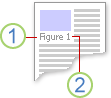
1. Text som du markerar eller skapar.
2. Tal som Word infogar åt dig
Om du senare lägger till, ta bort eller flyttar beskrivningar kan du enkelt uppdatera numreringen på samma gång.
Du kan också använda uppsättningen beskrivningar för att skapa en tabell med beskrivningarna. Exempel på detta är en tabell med ekvationer eller en figurförteckning.
Vad vill du göra?
Välj ett eller flera avsnitt nedan om du vill veta mer.
Lägga till beskrivningar
Tips
Om du vill kunna flytta bilden och bildtext som ett objekt eller radbryt text runt figuren och bildtext läser du följande avsnitt här, Lägga till en bildtext till ett flytande objekt.
Markera det objekt (tabell, ekvation, figur eller annat objekt) som du vill lägga till en beskrivning för.
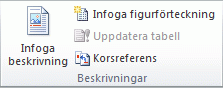
Välj Infoga beskrivning i gruppen Beskrivningar på fliken Referenser.
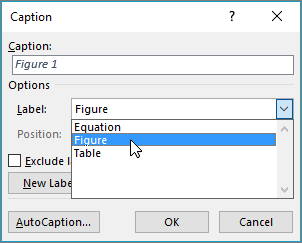
Klicka på den etikett som bäst beskriver objektet, t.ex. en figur eller en ekvation, i listan Etikett. Om listan inte innehåller den etikett du vill använda väljer du Ny etikett, skriver den nya etiketten i rutan Etikett och väljer sedan OK.
Skriv den text, inklusive skiljetecken, som du vill ska visas efter etiketten.
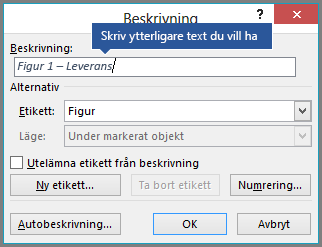
Välj OK.
Obs
Word infogar det sekventiella bildtext talet som ett fält. Om din bildtext liknar "Bild {SEQ Table \* ARABIC}" visar Word fältkoder i stället för fältresultat. Om du vill se beskrivningen trycker du på ALT + F9.
Lägga till beskrivningar automatiskt
Word kan lägga till beskrivningar automatiskt när du infogar tabeller, bilder eller andra objekt.
- Markera det objekt (tabell, ekvation, figur eller annat objekt) som du vill lägga till en beskrivning för.
- Välj Infoga beskrivning i gruppen Beskrivningar på fliken Referenser.
- I dialogrutan Beskrivningar väljer du Autocaption och markerar sedan kryssrutorna för de objekt som du vill att Word automatiskt ska lägga till beskrivningar i. Du kan också välja vilken position du vill lägga till beskrivningar för i listrutan Position .
Lägga till en beskrivning till ett flytande objekt
Om du vill kunna radbryt text runt objektet och dess bildtext, eller om du vill kunna flytta objektet och bildtext som en enhet, måste du först gruppera objektet och bildtext tillsammans.
Infoga figuren.
Välj Layoutalternativ och välj något av alternativen Med figursättning .
Viktigt!
Gör det här steget innan du infogar bildtext. Om du redan har infogat beskrivningen, tar du bort den, utför det här steget och lägger sedan till beskrivningen på nytt.
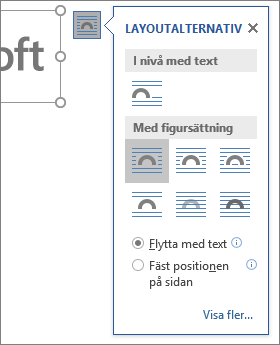
Lägg till din bildtext med hjälp av stegen i Lägg till beskrivningar ovan.
Markera beskrivningen, håll SKIFT nedtryckt och markera sedan figuren.
Högerklicka på något av objekten och välj sedan Gruppera>grupp.
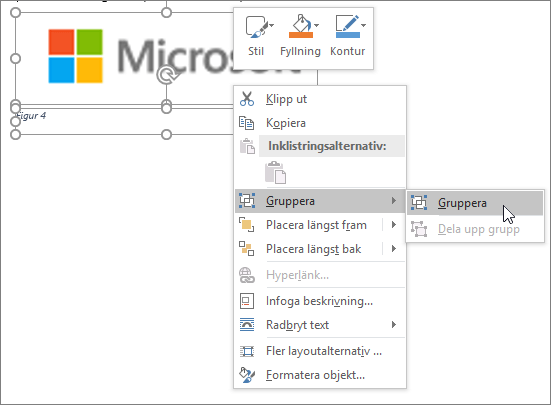
Texten ska nu flöda runt figuren och bildtext som förväntat, och figuren och bildtext hålls ihop om du flyttar dem någon annanstans på sidan eller i dokumentet.
Obs
Om du flyttar figuren bör du uppdatera bildtext siffror bara för att se till att numreringen fortfarande är i rätt ordning.
Uppdatera numreringen av beskrivningar
Om du infogar en ny bildtext uppdateras Word automatiskt bildtext tal. Om du tar bort eller flyttar en beskrivning måste du manuellt starta en uppdatering av beskrivningarna.
- Markera var som helst i dokumentet och tryck på CTRL+A för att markera hela dokumentet.
- Högerklicka och välj sedan Uppdatera fält på snabbmenyn. Alla beskrivningar i dokumentet uppdateras.
Tips
Du kan även uppdatera beskrivningar genom att markera hela dokumentet och sedan trycka på F9.
Formatera beskrivningar
När du har lagt till minst en beskrivning i dokumentet visas en ny formatmall i formatgalleriet med namnet "Beskrivning". Om du vill ändra formateringen för beskrivningarna i hela dokumentet högerklickar du bara på den formatmallen i galleriet och väljer Ändra. Du kan ange teckenstorlek, färg, typ och andra alternativ som gäller för beskrivningarna.
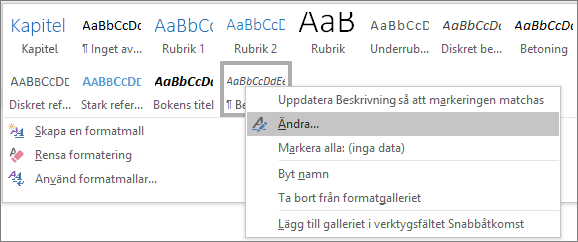 Mer information om hur du ändrar formatmallar i Word finns i Anpassa formatmallar i Word
Ta bort en beskrivning
Om du vill ta bort en bildtext markera den och trycka på Delete. När du är klar med borttagningen av beskrivningar bör du uppdatera den återstående uppsättningen beskrivningar i dokumentet. Tryck på CTRL + A för att markera all text i dokumentet och tryck sedan på F9 för att uppdatera allt. Detta säkerställer att numren i bildtext är korrekta efter en bildtext borttagning.
Se även
Har du en fråga om bildtexter i Word som vi inte har besvarat här?
Ställ en fråga i forumet Word Answers.
Hjälp oss att förbättra Word
Har du förslag på hur vi kan förbättra beskrivningar (eller någon annan funktion) i Word? I så fall kan du meddela oss genom att ge oss feedback. Mer information finns i Hur gör jag för att ge feedback om Microsoft Office.