
Det enklaste sättet att skapa en hyperlänk i ett Microsoft 365-dokument är att trycka på RETUR eller BLANKSTEG direkt efter att du skrivit en webbadress (t.ex. www.contoso.com). Microsoft 365 konverterar sedan automatiskt adressen till en aktiv länk.
Du kan också skapa länkar till filer på datorn, e-postadresser och specifika platser i ett dokument. När du har skapat en länk kan du redigera dess adress, text, färg och stil. Se tillämpliga avsnitt nedan.
Obs
- Lär dig hur du tar bort länkar eller stoppar automatiska hyperlänkar i Ta bort eller inaktivera hyperlänkar.
Skapa en hyperlänk till en plats på webben
Markera den text eller bild som du vill ska fungera som en hyperlänk.
På menyfliksområdets Infoga-flik väljer du
 Länk ... eller högerklicka på texten eller bilden och klicka på Länk på snabbmenyn.
 I rutan Infoga hyperlänk anger du måldestinationslänken i rutan Adress .
Obs
Om du inte ser rutan Adress kontrollerar du att Befintlig fil eller webbsida är markerat under Länka till.
Alternativt kan du ange olika formuleringar i rutan Text som ska visas .
Obs
Om du inte vet adressen till hyperlänken kan du klicka på Bläddra på webben
 reda på URL:en på Internet och kopiera den.
Valfri: Du kan anpassa skärmtipset som visas när du håller pekaren över hyperlänken. Klicka på Skärmtips i det övre högra hörnet i dialogrutan Infoga hyperlänk och ange önskad text.
Skapa en hyperlänk för att komma åt filen på datorn
Du kan skapa och bädda in en hyperlänk till en befintlig fil på datorn – eller till en ny fil som du skapar på datorn.
Markera den text eller bild där hyperlänken ska integreras.
I menyfliksområdet väljer du fliken Infoga och sedan
Länka>infoga länk.Gör följande i fönstret Infoga hyperlänk :
-
Länka till befintlig destination
Om du vill länka till en befintlig fil klickar du på Befintlig fil eller webbsida under Länka till, och letar sedan rätt på filen i listan Leta i eller Aktuell mapp. Valfritt: Om du vill ändra skärmtipset som visas när pekaren placeras över hyperlänken klickar du på Skärmtips i det övre högra hörnet i dialogrutan Infoga hyperlänk och skriver den text du vill ha.
-
Länka till befintlig destination
Skapa hyperlänk för att skapa ett nytt e-postmeddelande
Markera texten eller bilden du vill visa som en hyperlänk.
På fliken Infoga i menyfliksområdet väljer du
Länka>infoga länk.
(Eller högerklicka på texten eller bilden och välj Länk på snabbmenyn.)Klicka på E-postadress under Länka till.
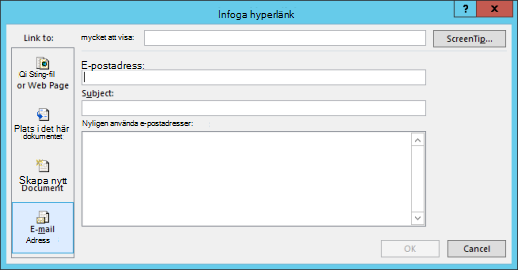
Ange e-postadressen i rutan E-postadress eller välj i listan med nyligen använda e-postadresser.
Skriv meddelandets ämne i rutan Ämne .
Varning!
Det är möjligt att vissa webbläsare och e-postprogram inte känner igen ämnesraden.
Valfri: Om du vill anpassa skärmtipset som visas när du håller pekaren över hyperlänken klickar du på Skärmtips i det övre högra hörnet i dialogrutan Infoga hyperlänk och anger önskad text.
Du kan även skapa en länk till ett tomt e-postmeddelande genom att helt enkelt skriva adressen i dokumentet. Skriv till exempel someone@example.comså skapar Microsoft 365 hyperlänken åt dig.
Skapa en hyperlänk till en plats i det aktuella dokumentet eller ett annat dokument
Du kan skapa en hyperlänk som länkar till ett Word dokument eller till ett e-postmeddelande i Outlook som innehåller rubrikformat eller bokmärken. Du kan även länka till bilder eller anpassade bildspel i PowerPoint-presentationer och vissa celler och blad i Excel-kalkylblad.
Tips
Du kan läsa mer om att lägga till bokmärken i Lägga till eller ta bort bokmärken i ett Word dokument eller Outlook-meddelande.
Skapa en hyperlänk till en plats i det aktuella dokumentet
- Markera den text eller bild som du vill ska fungera som en hyperlänk.
- På fliken Infoga i menyfliksområdet väljer du Länk. Du kan också högerklicka på texten eller bilden och klicka på Länk på snabbmenyn.
- Klicka på Plats i det här dokumentet under Länka till.
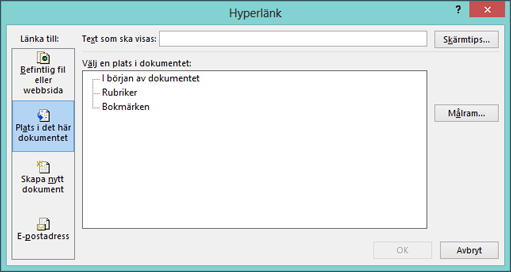
- Markera rubriken (endast det aktuella dokumentet), bokmärket, bilden, det anpassade bildspelet eller cellreferensen som du vill länka till i listan.
Valfri: Om du vill anpassa skärmtipset som visas när du håller pekaren över hyperlänken väljer du Skärmtips i det övre högra hörnet i dialogrutan Infoga hyperlänk och anger önskad text.
Skapa en hyperlänk till en plats i ett annat dokument
Markera texten eller bilden du vill visa som en hyperlänk.
På fliken Infoga i menyfliksområdet väljer du
Länka > länk till.
Du kan också högerklicka på texten eller bilden och klicka på Länk på snabbmenyn.Under Länka till väljer du Befintlig fil eller webbsida.
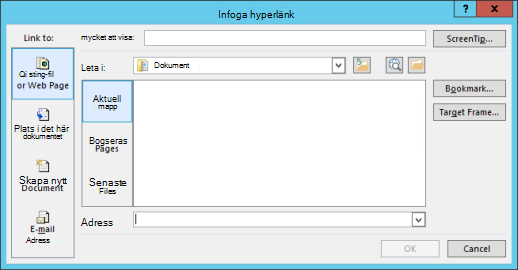
I rutan Leta i väljer du nedåtpilen och letar reda på och väljer den fil som du vill länka till.
Välj Bokmärke, markera rubriken, bokmärket, bilden, det anpassade bildspelet eller cellreferensen som du vill använda och välj sedan OK.
Valfri: Om du vill anpassa skärmtipset som visas när du håller pekaren över hyperlänken klickar du på Skärmtips i det övre högra hörnet i dialogrutan Infoga hyperlänk och anger önskad text.
Ändra hyperlänktext eller utseende
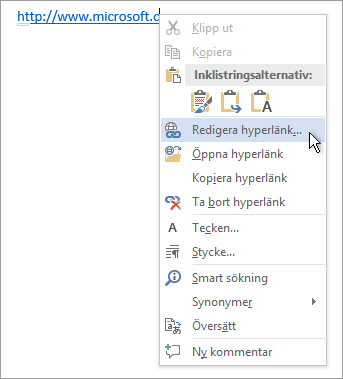
- Högerklicka på hyperlänken och välj Redigera hyperlänk.
- Om du vill ändra utseende, t.ex. stil, färg osv... högerklicka på länken och klicka på Teckensnitt... på snabbmenyn eller klicka på ett formatalternativ i formateringsverktygsfältet.
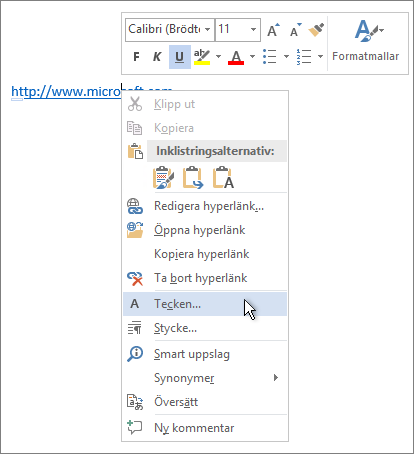
- Du kan anpassa skärmtipset som visas när du hovrar över hyperlänken. Högerklicka på länken, klicka på Redigera hyperlänk, klicka på Skärmtips i det övre högra hörnet i dialogrutan och ange önskad text.
Se även
Ta bort eller inaktivera hyperlänkar