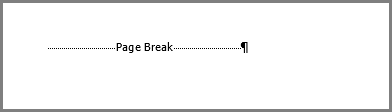
Tips
Innehållet och stegen i den här artikeln gäller för Word för Microsoft 365 och andra skrivbordsversioner av Word för Windows och Mac.
Om den tomma sidan finns i slutet av dokumentet kan det bero på att det obligatoriska slutstycket i Word flyttas till en ny sida. Det går inte att ta bort slutet så gör du enligt nedan så att det får plats på föregående sida och tar bort den tomma sidan. Det mest tillförlitliga sättet är att göra slutet av stycket mycket litet (1 punkt):
Tryck på Ctrl + Skift + 8 (⌘ + 8 på en Mac) för att visa stycketecken.
Markera stycketecknet.
Markera 01 i rutan Teckenstorlek och tryck sedan på Retur.
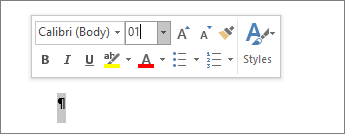
Stycket får nu plats på den föregående sidan vilket tar bort den oönskade tomma sidan.
Tryck på Ctrl + Skift + 8 igen om du vill dölja stycketecken (⌘ + 8 på en Mac).
Om stycket ändå inte får plats på den föregående sidan kan du göra bottenmarginalen mindre (Layoutflikmarginaler>,Anpassade> marginaler och ange bottenmarginalen som något mindre, till exempel 0,3 tum).
Tips
Om det finns en kvadratisk punkt bredvid stycketecknet kan alternativet Sidbrytning före vara aktiverat för stycket. Om du vill inaktivera det högerklickar du på det tomma stycket, väljer Styckeinställningar (fliken Start) och avmarkerar Sidbrytning före på fliken Linjer och sidbrytningar i dialogrutan.